




この記事では、ComfyUI Desktopのインストールから、VRAM 8GBでも動くGGUF活用法、WAN 2.2を使った最新動画生成ワークフローの構築まで、初心者がつまずくポイントを網羅的に解説します。
ComfyUIは2026年現在、AI画像・動画生成の標準ツールです。本記事では初心者向けにComfyUI Desktopのインストールから、VRAM 8GBでも動くGGUF活用法、FluxやWAN 2.2を使った最新ワークフロー構築まで完全網羅します。
2026年最新版 ComfyUIとは?画像・動画生成AIの標準ツール
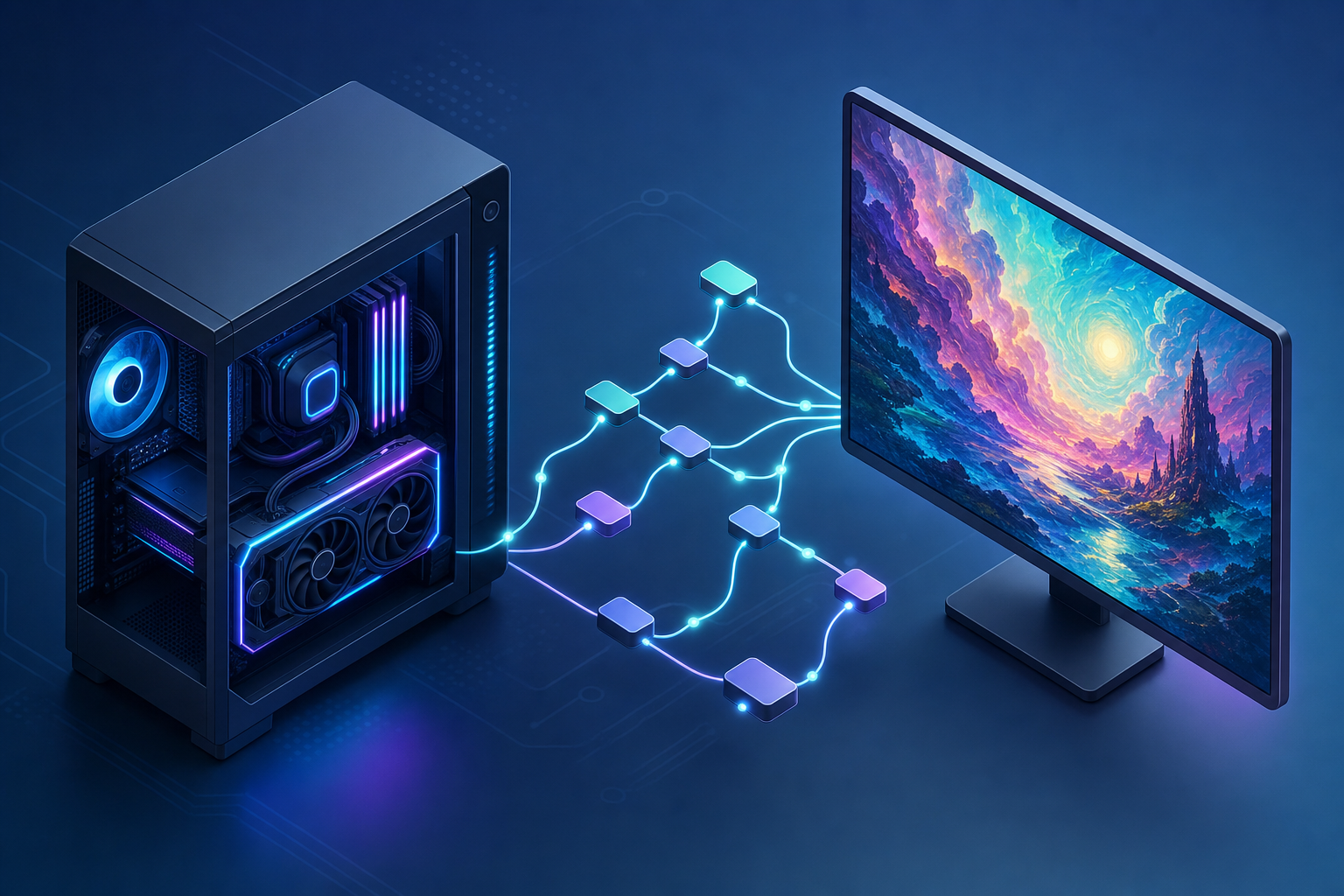
ComfyUIはノードベースのオープンソースAI画像・動画生成ツールです。従来のWebUI(AUTOMATIC1111等)と比べて動作が軽量で、生成プロセスをノード単位で細かく制御できます。FluxやWAN 2.2といった最先端モデルも柔軟に稼働可能で、世界中のAIクリエイターの標準環境となっています。2026年後半は動画モデルのネイティブ対応が進み、画像でも軽量高品質で話題のHiDream-O1や、文字描画に強いQwen-Image、後継のFlux.2などが新たな選択肢として加わりました。
2026年後半の最新アップデート
ComfyUIはWAN 2.2の動画生成ノードを標準搭載し、環境構築なしで最新の動画ワークフローを試せるようになりました。画像生成でも、8Bと軽量ながら高品質で話題のHiDream-O1、文字描画に強いQwen-Imageなど新モデルが続々登場しています。動かすGPU選びはStable DiffusionのVRAM最適化ガイドやRTX 5070 Tiの価格動向も参考にどうぞ。
ComfyUIを動かすための推奨PCスペック
| 項目 | 最低要件 | 推奨 |
|---|---|---|
| GPU | VRAM 4GB | NVIDIA RTX 5060 Ti以上(VRAM 8GB〜) |
| 対応GPU | NVIDIA / AMD(ROCm) / Intel Arc | NVIDIA RTX 5070以上(VRAM 12GB〜) |
| CPU対応 | --cpuオプションで動作可 |
GPU利用推奨 |
| メモリ | 8GB | 16GB以上 |
| ストレージ | SSD 40GB空き | SSD 100GB以上 |
| OS | Windows / Linux / macOS | Apple Silicon(M1〜M4)Metal対応 |
VRAM 3GB未満でも--lowvramオプションで動作可能(速度は低下)。GPUがない場合は--cpuオプションも利用できます。
AI画像生成向けBTOパソコン
VRAM 12GBのRTX 5070搭載モデルなら、Flux・WAN 2.2も快適に動作します。RTX 5070 Tiの価格推移とBTOセール比較も参考にどうぞ。
VRAM重視のカスタマイズ
RTX 5060 Ti 16GB版ならGGUF不要で14Bモデルも動かせます。
VRAM 8GBでも最新モデルを動かせる「GGUF」とは?
FluxやWAN 2.2などの最新モデルは本来数十GBのVRAMを要求します。しかしGGUFというモデル軽量化技術を使えば、VRAM 8GB環境でもクラッシュせずに実行可能です。モデルの精度を適度に落としながらファイルサイズとメモリ消費を劇的に削減する技術で、品質と実用性のバランスに優れています。
📘 GGUFや量子化で「実際に何GB減って、速度はどうなるのか」まで知りたい方へ:当サイト運営者がZennで公開している電子書籍『画像生成AI・ローカルLLMを“安く速く”動かす実測ガイド』(有料・500円/第1〜2章は無料公開)で、量子化・オフロード・スライスの効果を RTX 4070 Ti SUPER(VRAM 16GB)で一つずつ実測しています。無料の第2章「VRAM早見表と判断フロー」だけでも、動かしたいモデルが自分のGPUに収まるかの目安が付きます。
初心者必見!ComfyUIの導入方法【2026年最新】インストール手順
ComfyUIの導入方法は2026年時点で大きく2通り(Desktop版/Portable版)。初めてならDesktop版だけ押さえれば十分です。まず全体像を早見表で確認しましょう。
| 判断ポイント | 2026年のおすすめ |
|---|---|
| 導入形態 | Desktop版(初心者・まず動かす)/Portable版(上級・複数環境を並行) |
| 必要VRAM | 8GB〜(GGUF量子化で最新モデルも動く) |
| 必須拡張 | ComfyUI-Manager(不足ノードを自動補完) |
| 動画生成モデル | WAN 2.2:まず5B(8GB〜)→足りなければ14B |
公式サイトからOS対応版をダウンロード。Python環境の構築は不要です。Windows版にはPython 3.13とPyTorch CUDA 13.0が同梱済み。
古いドライバでは起動しないケースがあります。インストール前に必ずアップデートを。
Desktop版ではモデル保存先はUser/Documents/ComfyUIフォルダ。プログラム本体とは別の場所なので注意。
Python 3.14は非推奨
一部カスタムノードでGIL(グローバルインタプリタロック)の問題があります。Python 3.13が推奨、3.12がフォールバック用です。
インストール後にGPUが認識されない場合
NVIDIA・AMD・Mac環境別の原因と解決策はComfyUIでGPUが認識しない原因と解決策で詳しく解説しています。
Desktop版とPortable版、2026年はどちらを選ぶ?
ComfyUIの入れ方は大きく2つあり、「更新を自分で握りたいかどうか」で決まります。初めてなら上のDesktop版で問題ありません。
| Desktop版 | Portable版 | |
|---|---|---|
| 向いている人 | まず動かしたい・環境構築でつまずきたくない | バージョンを固定したい・複数環境を並行させたい |
| Python/PyTorch | 同梱。自分で入れる必要なし | 同梱だが、CUDAビルドを自分で差し替えられる |
| 更新 | Manageパネルの「Update」タブから。StableとLatest on GitHubを選べる | updateフォルダのバッチを手動実行 |
| モデルの置き場所 | User/Documents/ComfyUI(本体と別) |
展開したフォルダの中で完結 |
フォルダごとバックアップしたいならPortable版
Portable版は展開したフォルダの中に全部入っているので、フォルダをコピーするだけで「動いていた状態」を丸ごと保存できます。カスタムノードを大量に入れて壊すことが多い人には、この復旧の速さが効きます。
必須プラグイン「ComfyUI-Manager」の導入
外部ワークフローを読み込むとノードが赤くなる(Missing Node)ことがあります。ComfyUI-Managerをインストールすれば、不足ノードをGUIから自動補完できます。
導入手順:以下のコマンドをターミナルで実行し、ComfyUIを再起動するだけです。
git clone https://github.com/ltdrdata/ComfyUI-Manager.gitComfyUIを体系的に学びたい場合は、Udemyの動画講座でハンズオン形式でも学べます。
実践:WAN 2.2を使った最新動画生成ワークフロー
2026年最注目のオープンソース動画生成モデルWAN 2.2は、テキストから動画(T2V)と画像から動画(I2V)の両方に対応。VRAM 8GBでも動く5Bモデルも用意されています。
メニューの Workflow → Browse Templates → Video から「Wan2.2 14B T2V」を選択。
- Diffusion Model①:
wan2.2_t2v_high_noise_14B_fp8_scaled.safetensors - Diffusion Model②:低ノイズ版モデル
- CLIP:
umt5_xxl_fp8_e4m3fn_scaled.safetensors - VAE:
wan_2.1_vae.safetensors
1つでも間違えるとエラーになります。
動画を無限に延長するテクニック
ノードグループをコピーして末尾にペーストし、元の最終フレームを「Extended Image Input」に接続。Preview Samplingノード同士を繋ぐことで、顔や背景の一貫性を保ったまま動画を延長できます。
WAN 2.2の5Bと14B、どちらを使う?
WAN 2.2にはパラメータ数の違う3種類があり、手持ちのVRAMで選べるものが変わります。いきなり14Bに手を出して落ちるより、まず5Bで通し、足りなければ上げるほうが早く進みます。
| モデル | できること | VRAMの目安 |
|---|---|---|
| 5B(TI2V) | テキスト→動画と画像→動画の両対応。まずはこれ | 8GBから動く |
| 14B T2V | テキストから動画。品質重視 | 余裕を見るなら24GB級 |
| 14B I2V | 用意した静止画を動かす | 同上 |
モデルファイルはComfyUI/models/配下のdiffusion_models・text_encoders・vaeにそれぞれ置きます。公式テンプレートを読み込むときはComfyUI本体を最新版にしておくこと(古いままだとテンプレート内のノードが欠けて赤くなります)。
WAN 2.2をもっと詳しく
ネイティブ対応版の導入手順、Wan 2.1からの変更点、ワークフローの中身まではWan 2.2でAI動画生成|ComfyUIネイティブ対応の導入手順とWan 2.1からの進化点で解説しています。
2026年に押さえたいComfyUIの最新機能
2026年のComfyUIはサブグラフとワークフローテンプレートで、複雑なワークフローの管理がぐっと楽になりました。最新版を使うなら、この2つは押さえておきたい機能です。
2025年夏に正式リリースされたサブグラフは、関連ノードのかたまりを1つの再利用可能なノードにまとめる機能です。巨大化したワークフローを畳んで見通しよくでき、v0.3.66以降はサブグラフ内のパラメータをパネルから直接編集できます。加えて公式のワークフローテンプレートライブラリから定番構成を読み込めるので、ゼロから組まずに始められます。まずは公式テンプレートを土台に、よく使う処理をサブグラフ化していくのが2026年の効率的な使い方です。
ComfyUIを最新版に更新する方法と、壊れたときの戻し方
ComfyUIは更新の速いソフトです。新しいモデルの公式テンプレートは最新版でないとノードが欠けて動かないことが多く、かといって何も考えず更新すると今まで動いていたカスタムノードが止まります。安全な順番を決めておくと事故りません。
更新のやり方(Desktop版/Portable版)
Desktop版は、Manageパネルの「Update」タブから更新します。更新チャネルはStableとLatest on GitHubの2つで、普段はStableで十分です。出たばかりのモデルを試したいときだけLatestに切り替えます。なおアプリ本体の更新とComfyUIエンジンの更新は別物です。
Portable版はupdateフォルダの中のバッチを実行します。ここで2つを取り違えないでください。
| バッチ | やること | 使いどき |
|---|---|---|
update_comfyui.bat |
ComfyUI本体と依存パッケージを更新 | 普段の更新はこちら |
update_comfyui_and_python_dependencies.bat |
PyTorchを含む依存関係を丸ごと入れ直す | メジャーバージョン更新時や、依存の不具合を解消したいときだけ |
⚠️ 下のバッチを気軽に実行しない: PyTorchごと入れ直すため、既存の設定と衝突してカスタムノードが動かなくなることがあります。実行直後にTorch not compiled with CUDA enabledが出てGPUを見失うケースも報告されています。いま問題なく動いているなら触らないのが正解です。GPUを見失ったときの復旧はComfyUIでGPUが認識しない原因と解決策にまとめています。
更新して壊れたら、コミット単位で戻せる
ComfyUI本体はGitで管理されているので、更新前の状態に巻き戻せます。ターミナルでComfyUIのフォルダに入り、履歴から戻したい地点を選ぶだけです。
git log --oneline        # 更新履歴を確認する
git checkout <コミットID>  # その時点まで戻す
git checkout master # 最新版に戻したくなったらただし戻せるのはComfyUI本体だけで、入れ直したPyTorchやカスタムノードは戻りません。ここが一番はまりやすいところなので、大きい更新の前にPortable版ならフォルダごとコピーしておくのが結局いちばん確実です。
まとめ:ComfyUIでAIクリエイティブを次の次元へ
ComfyUIは初期の学習コストこそかかりますが、GGUFやカスタムノードを駆使すれば一般的なPCスペックでも最先端のAI生成が可能です。まずはComfyUI Desktopをインストールし、Fluxの基本ワークフローを動かすところから始めてみましょう。
「自分のPCで動くか不安」という方は、GPUを用意せずクラウドでComfyUIを試す方法もあります。ConoHa AI CanvasならブラウザからComfyUI・AUTOMATIC1111を使え、面倒な環境構築なしで今日から画像生成を始められます。料金と始め方はConoHa AI CanvasでComfyUIを動かす手順にまとめています。

ノードが赤くなって動かないときの対処法は?▼
VRAM不足でクラッシュする場合は?▼
--lowvramを追記するか、WAN 2.2の場合は14Bモデルから軽量な5Bモデル(VRAM 8GB対応)に切り替えてください。詳しい対処法はCUDA out of memoryエラーを完全解決する7つの方法を参照。ComfyUIを最新版に更新するには?▼
updateフォルダのupdate_comfyui.batを実行してください。同じフォルダにあるupdate_comfyui_and_python_dependencies.batはPyTorchごと入れ直すため、メジャー更新や依存の不具合時だけに使います。




コメント