




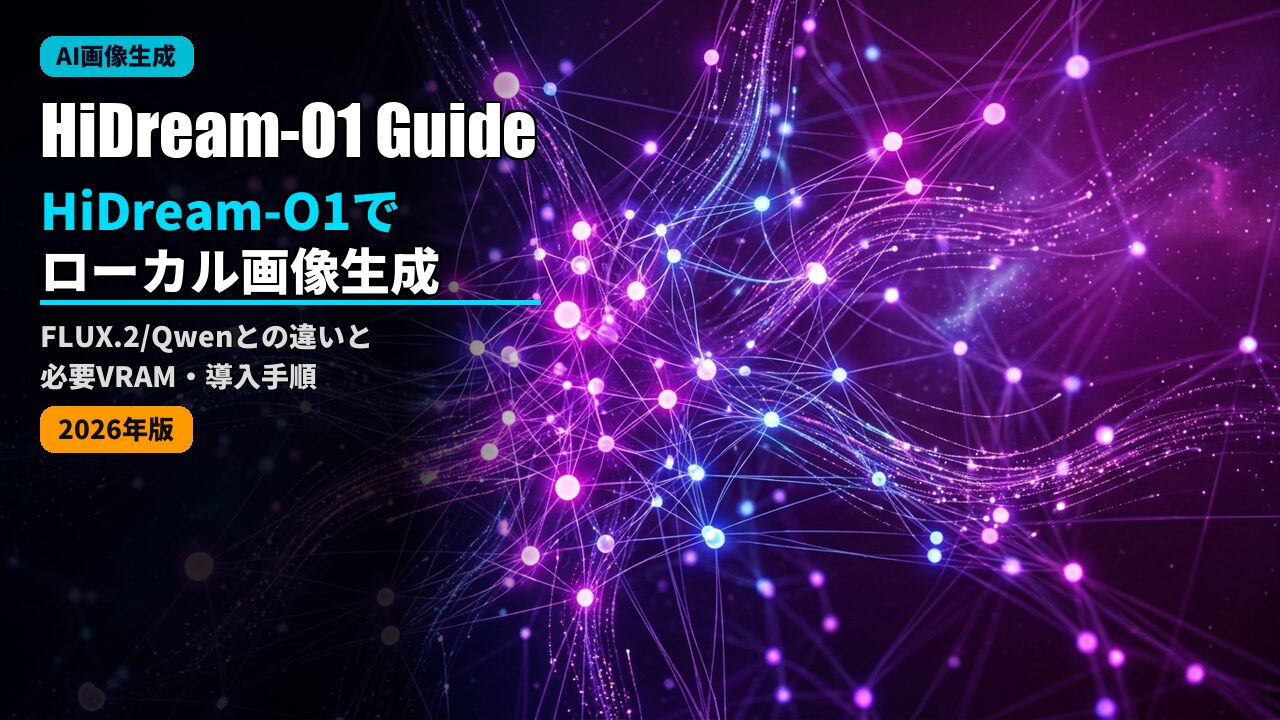
結論、HiDream-O1は8Bと軽量ながら高品質で話題の新鋭モデル。VRAM 12〜16GB環境のComfyUIで動き、文字描画や複雑な構図に強いのが特徴です。写実重視のFLUX、文字入り画像のQwen-Imageと使い分けると、生成AIの表現の幅が一気に広がります。
2026年後半のローカル画像生成で注目を集めているのがHiDream-O1です。「8Bと小さいのに大型モデル級の品質」と報告され、ComfyUIでも扱えます。本記事ではHiDream-O1の特徴、必要スペック、ComfyUIでの導入手順、そしてFLUX.2・Qwen-Imageとの使い分けまでを、初心者にもわかりやすく解説します。
HiDream-O1とは?FLUX.2・Qwen-Imageとの違い
HiDream-O1は、潜在空間(latent)や外部エンコーダを使わず、すべてを1つのトランスフォーマーで処理する「ピクセルネイティブ」設計が特徴のオープンウェイト画像生成モデルです。パラメータは約8Bと軽量ながら、文字描画・複雑な構図・多言語といった従来モデルが苦手だった領域で高いスコアが報告されています。
同じく話題のモデルと比べると、FLUX系は写実性とプロンプト忠実性、Qwen-Imageは画像内テキストの正確さ、HiDream-O1は軽さと総合力という住み分けです。どれも一長一短なので、用途に応じて使い分けるのが2026年の主流です。導入環境の全体像はComfyUIの使い方完全入門で確認できます。
HiDream-O1を動かす必要スペック
| 項目 | 目安 |
|---|---|
| VRAM(最低) | 12GB(量子化・fp8で運用) |
| VRAM(推奨) | 16GB以上で快適 |
| 推奨GPU | RTX 5070(12GB)〜5070 Ti(16GB) |
| 実行環境 | ComfyUI(fp8/gguf量子化に対応) |
8Bと軽量なため、VRAM 12GBのRTX 5070クラスから実用的に動くのが魅力です。快適さを求めるなら16GBの5070 Tiが安心。GPU選びの詳細はAI画像生成のGPU/VRAM選びを参考にどうぞ。
ComfyUIでのHiDream-O1導入手順
新しいモデルはノードの対応状況が更新されるため、ComfyUI本体とComfyUI-Managerを最新化してから始めます。
配布元からHiDream-O1のモデル(fp8やgguf量子化版が扱いやすい)と必要なエンコーダをダウンロードし、ComfyUIの所定フォルダへ配置します。
テンプレートまたは配布ワークフローを読み込み、プロンプトを入力して生成。ノードが赤くなる場合はComfyUI-Managerで不足ノードを補完します。
VRAMが足りないときは
fp8やggufの量子化版を選ぶと消費VRAMを抑えられます。それでも不足する場合は、生成解像度を下げるか、VRAM最適化ガイドの設定を併用してください。
FLUX.2・Qwen-Imageとの使い分け
- 写実的な人物・風景:FLUX系が得意
- ロゴ・看板など画像内テキスト:Qwen-Imageが正確
- 軽さと総合力のバランス:HiDream-O1が扱いやすい
複数モデルを切り替えて使うのが理想ですが、その分だけモデルデータの保存にストレージとVRAMが要ります。快適に使い分けるなら、VRAM 16GB+大容量SSDの構成が現実的です。
HiDream-O1を快適に動かすPC環境
複数の最新モデルを試すなら、電源や冷却まで最適化されたBTOが安定します。

「まず試したい」だけなら、GPU購入前にクラウドで感触を掴むのも手です。ConoHa AI CanvasならブラウザからComfyUIを使え、環境構築もGPUも不要です。
 ※ 月額1,100円〜+利用時間の従量課金・環境構築なし/ComfyUI・AUTOMATIC1111対応・公式の対応モデルはStable Diffusion 1.5/2.0/2.1/XL(この記事のHiDream-O1は対応一覧に無い)
まとめ:HiDream-O1は「軽くて高品質」の新定番候補
- HiDream-O1は8Bと軽量ながら高品質で話題の新鋭
- VRAM 12GBから実用、16GBで快適に動く
- ComfyUIでfp8/gguf量子化版が扱いやすい
- FLUX=写実、Qwen=文字、HiDream=軽さと総合力で使い分け
- 複数モデル運用ならVRAM 16GB+大容量SSDが現実的




コメント