




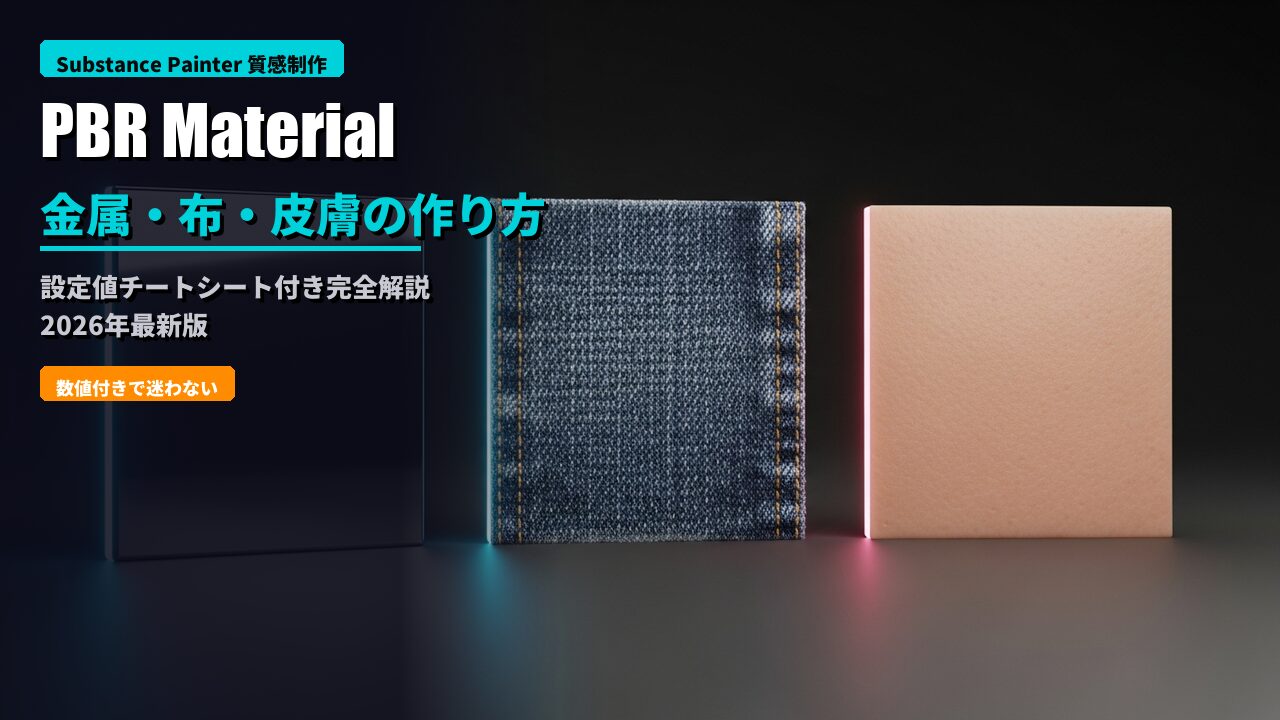
Substance Painterで質感を作るとき、素材ごとにどのPBRチャンネルをどの数値に設定すればいいかわかりにくいですよね。この記事では金属・布・皮膚の3素材を、PBR設定値の数値と手順を示しながら解説します。最後に3素材まとめのチートシートも掲載します。
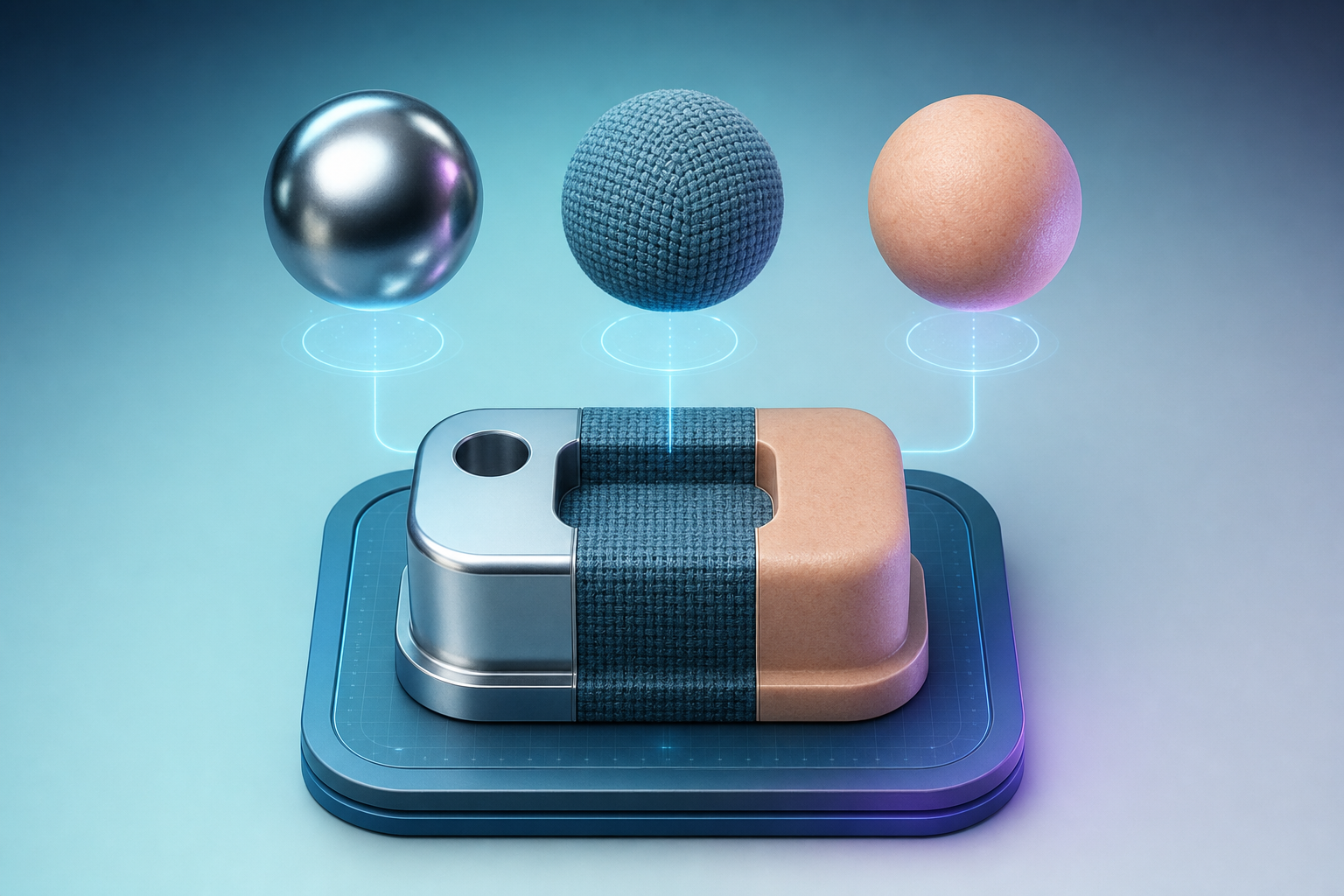
PBRの6チャンネルを理解する(基礎)
Substance Painterの質感はPBRの6つのチャンネルの組み合わせで決まります。まずこの役割を素材別に把握しましょう。
| チャンネル | 役割 | 金属 | 布 | 皮膚 |
|---|---|---|---|---|
| Base Color | 素材の基本色 | 金属色 | 織物パターン | 肌色ベース |
| Metallic | 金属かどうか | 1.0 | 0.0 | 0.0 |
| Roughness | 表面の粗さ | 0.1〜0.9 | 0.7〜0.9 | 0.4〜0.6 |
| Normal | 表面の凹凸 | 傷・刻印 | 織り目・縫い目 | 毛穴・シワ |
| Height | 高低差 | 鋲・溝 | 糸の立体感 | 皮膚の厚み |
| Subsurface(SSS) | 光の透過 | 不使用 | 不使用 | 必須 |
金属(Metal)の質感ワークフロー
基本設定値
金属の最大のポイントはMetallic = 1.0 を必ず設定することです。Roughnessで仕上げの差を出します。
| 仕上げ種別 | Roughness | 補足 |
|---|---|---|
| 研磨・磨き金属 | 0.05〜0.15 | 刃物・装飾品・クロム |
| ヘアライン・マット金属 | 0.3〜0.5 | アルミ筐体・工業部品 |
| 錆び・腐食金属 | 0.7〜0.9 | Generatorで自動生成推奨 |
錆・傷をGeneratorで自動追加する
ゼロから手描きせずに、Generator(Rust / Metal Edge Wear)を追加するだけでエッジへの腐食・摩耗表現が自動生成されます。手順は「レイヤーを右クリック → Add Generator」で呼び出し、パラメータでバランスを調整するだけです。スマートマテリアル「Metal Scratched」「Iron」を起点にするとさらに効率的です。
布(Fabric)の質感ワークフロー
素材別の設定値
布系素材の共通ルールはMetallic = 0.0 、Roughness は高め(0.7〜0.9)です。光沢がないことが布らしさの基本です。
| 布の種類 | Roughness | Normal強度 | ポイント |
|---|---|---|---|
| デニム | 0.85〜0.95 | 中〜高 | Weave Generatorで織り目を生成 |
| ニット | 0.9〜1.0 | 高 | Heightでループの立体感を出す |
| レザー | 0.5〜0.7 | 中 | Roughnessマップで光沢変化を追加 |
| シルク・サテン | 0.1〜0.3 | 低 | Roughness低めで光沢感を演出 |
縫い目や織り目のディテールはNormalとHeightに専用のAlphaスタンプを使うと効率的です。SPの標準アルファに「Stitch」「Weave」があるので活用しましょう。
皮膚(Skin)の質感ワークフロー
Skin SSSシェーダーへの切り替え
皮膚のリアルな透明感にはサブサーフェス・スキャタリング(SSS)が必須です。まずシェーダーを変更します。
SSS設定と毛穴・シワの追加
SSS Color で血色と透明感を調整します。明るいピンク〜橙で血流を表現し、強度(Scattering Intensity)を0.3〜0.6に設定するとリアルな皮下散乱が出ます。毛穴はAlphaスタンプ「Pores」でNormal/Heightに描き込むと効果的です。
ペンタブで細部のテクスチャ描き込みが格段に快適に

Maya・Unrealへの書き出し設定(ACES対応)
書き出しはメニュー「File → Export Textures」から行います。書き出しプリセットの選択が重要で、ターゲットに合わせてください。
| ターゲット | 推奨プリセット | 注意点 |
|---|---|---|
| Maya(Arnold) | PBR Metal Rough(16bit) | ACESカラー設定との整合性を確認 |
| Unreal Engine | Unreal Engine 4 / 5 | ORM(Occlusion/Roughness/Metallic)統合マップを出力 |
| Unity(URP) | Unity 5 (Standard Metallic) | Unity側でSmoothnessに変換が必要 |
ACESカラーマネジメントで作業している場合、書き出し前に「Document Settings → Color Management」がACES/sRGBと整合しているかを確認してください。MayaとのACES連携については以下の記事で詳しく解説しています。
まとめ:素材別PBR設定値チートシート
| チャンネル | 金属(研磨) | 金属(錆) | 布(デニム) | 布(レザー) | 皮膚 |
|---|---|---|---|---|---|
| Metallic | 1.0 | 1.0 | 0.0 | 0.0 | 0.0 |
| Roughness | 0.05〜0.15 | 0.7〜0.9 | 0.85〜0.95 | 0.5〜0.7 | 0.4〜0.6 |
| Normal強度 | 中(傷・刻印) | 高(腐食) | 高(織り目) | 中(シボ) | 中(毛穴) |
| SSS | なし | なし | なし | なし | 0.3〜0.6 |
| Generator推奨 | なし | Rust / Edge Wear | Weave | Leather | Pores Alpha |
Substance Painterは素材ごとにPBRチャンネルの使い方が大きく変わります。金属はMetallic=1の一点突破、布はRoughnessを高めに、皮膚はSSSシェーダーへの切り替えが最重要です。まずスマートマテリアルを起点に設定を把握し、Generatorで自動ディテールを加えるワークフローが効率的です。
3DCG制作向けBTOパソコン(FRONTIER)を確認する


コメント