



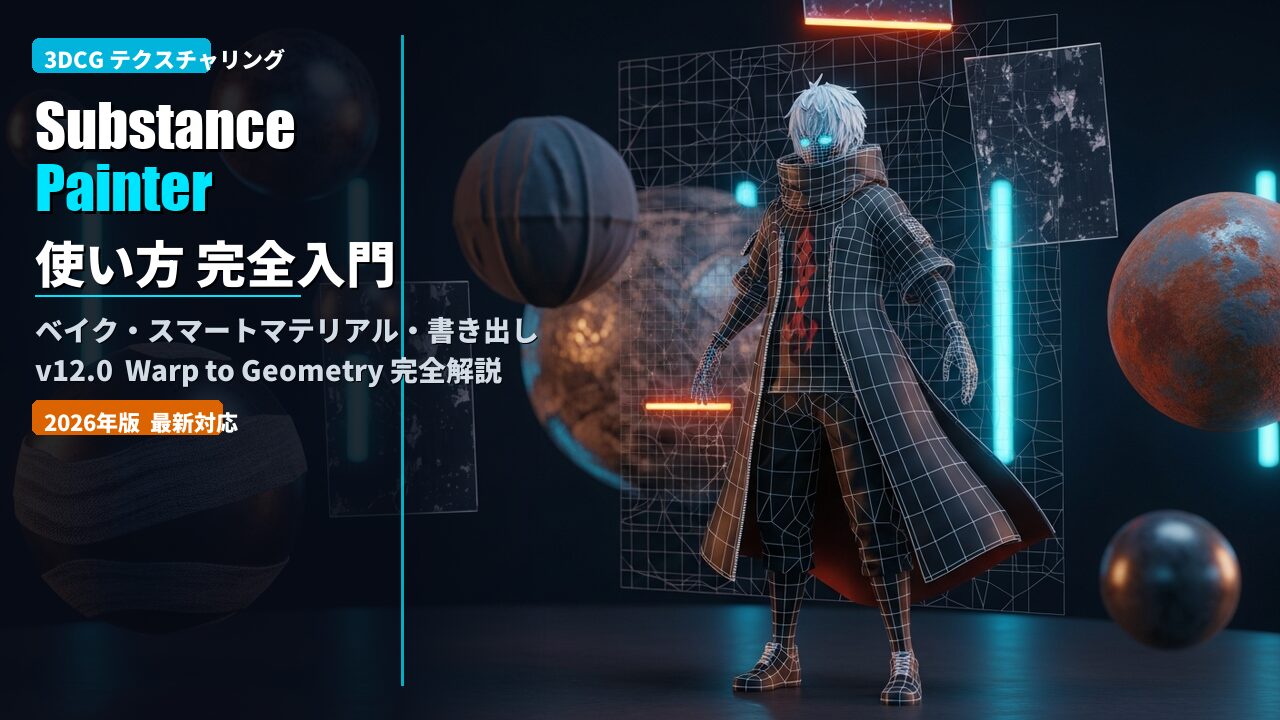
Substance Painter習得の最短ルートは「UV展開 → ベイク → スマートマテリアル → 書き出し」を繰り返すこと。ベイクの「Match」設定ミスが初心者最大の挫折ポイント。本記事でその対処法まで理解しよう。
Substance Painterとは?なぜ業界標準なのか
ゲーム・映像業界でデファクトスタンダードとなった3DペイントツールがSubstance 3D Painterだ。EAやUbisoftなど大手スタジオが採用しており、PBR(物理ベースレンダリング)でフォトリアルな質感をリアルタイムで確認しながら制作できる。スマートマテリアルで金属の錆やエッジ擦れが自動計算されるプロシージャルワークフローが最大の強みだ。Blenderと並行して学ぶならBlender 4.x完全入門ガイドも参考にしてほしい。
インストール前の準備:スペック確認とライセンス選択
「自分のPCで動くか」「費用はいくらか」を先に確認しておくことがスムーズな学習開始の鍵だ。
| レベル | GPU | VRAM | RAM |
|---|---|---|---|
| 最小 | GTX 1650 / RX 580 | 8GB | 16GB |
| 推奨 | RTX 4080 / RX 6800 XT | 16GB | 32GB |
| 最適 | RTX 5070 Ti / RTX 5080 | 16〜24GB | 64GB |
SSDの空き容量は最低10GB。v12.0(2026年)では統合型GPU・Apple M1/M2でも安定動作するようになった。
ライセンスはAdobe版の30日間無料トライアルで始めるのが最善。継続時の選択肢は2つある。Steam版は買い切り22,000円と月額2,800円のサブスクから選べ(Steamストア「Substance 3D Painter 2026」/2026年8月時点)、買い切り版は2027年3月まで機能アップデートが無料(以降はそのバージョンをそのまま使い続ける形)、サブスクのほうは契約している間つねに最新版が使える(2026年8月時点)。
見落としやすいのが機能差のほうだ。Steam版はSubstance 3D Assets(素材ライブラリ)の無制限利用と生成AI機能が対象外で、これらはAdobe経由のプランでしか使えないとSteamストアに明記されている。素材ライブラリやAI生成まで使うならAdobe版、機能が固定でも安く長く使いたいならSteam買い切り、というのが実際の分かれ目になる。
💡 機材で迷ったら:上の「最適」スペックを満たすPCを新調するなら3DCG・ローカルAI向けRTX 5070 Ti搭載BTOの選び方が参考になる。マテリアルの手描き・マスク作業にはペンタブがあると効率が段違いで、3DCG向けXP-PENペンタブの選び方も合わせてチェックしたい。モニターやキーボードまで含めて一式そろえる順番はクリエイター機材一式ガイドにまとめている。
作業前の3ステップ:Blender/Mayaでのデータ準備
Substance Painterにモデリング機能はない。3DCGソフト側での以下3つの事前準備が品質を決める。
テクスチャの設計図となるUVマップを重なりなく展開する。重なりがあるとテクスチャが正しく貼れない。
「Character_low」「Character_high」のように接尾辞を統一。後述のベイク「Match by Mesh Name」設定の基礎になる。
パーツごとに異なる色のマテリアルを設定。カラーIDマップとして機能しワンクリックでパーツごとのマスクを作れる。
ベイク(Baking)の仕組みと失敗しない設定
ベイクはPBRテクスチャ制作で最も重要かつ初心者が挫折しやすい工程だ。ハイポリゴンの凹凸をローポリゴンに「焼き付ける」技術で、スマートマテリアルはAO・Curvatureなどのベイクデータを元に計算されるため、ベイクなしではこれらの機能が使えない。
⚠ 最多エラー:Matchの設定ミス
密集したパーツをそのままベイクすると隣接パーツの影が誤って焼き付く。ベイク設定の「Match」を「Always」→「By Mesh Name」に変更し、「_low」「_high」の命名規則に従わせることで回避できる。筆者もスクール初期にこの罠にはまった。
Blender連携での色問題・ACES設定はSubstance PainterとMayaで色が合わない?解決ガイドも参照してほしい。
スマートマテリアルとv12.0(2026年)の主要新機能
ベイク完了後は、スマートマテリアルで一気にプロらしい質感が出せる。アセットブラウザから「Smart Materials」をドラッグ&ドロップするだけで金属の錆やエッジ擦れが自動適用される。
🆕 v12.0(2026年3月リリース)の主要新機能
・Warp to Geometry:曲面へのデカール投影の引き伸ばし問題を自動補正。
・Fill Symmetry:塗りつぶしレイヤーに対称性サポートが追加。左右対称キャラクター制作が高速化。
・Flatten Inside Layer Stack:複雑なレイヤーをスタック内で直接結合しファイルを軽量化。
テクスチャ書き出しとゲームエンジンへの適用
「File > Export Textures」でOutput Templateを選択するのが最正確な書き出し方法だ。使用エンジンに対応したテンプレートを選ぶと最適フォーマットで自動出力される。Blender向けはOpenGL、UE5向けはDirectXノーマルマップ設定を使う。「チャンネルパッキング」はAO/Roughness/MetallicをR/G/Bに格納しテクスチャメモリを3分の1に削減できる。詳細はSubstance 3D Painter & Maya連携ガイドも参照してほしい。
まとめ:基本サイクルの反復が最速習得ルート
「UV展開 → ベイク → スマートマテリアル → 書き出し」を繰り返すことが習得の王道だ。Adobe版の30日トライアルで始め、スペックが不安ならRTX 5070 Ti以上のBTOを検討しよう。v12.0のWarp to Geometry機能まで使いこなせれば、テクスチャリングのレベルは上がる。

コメント