




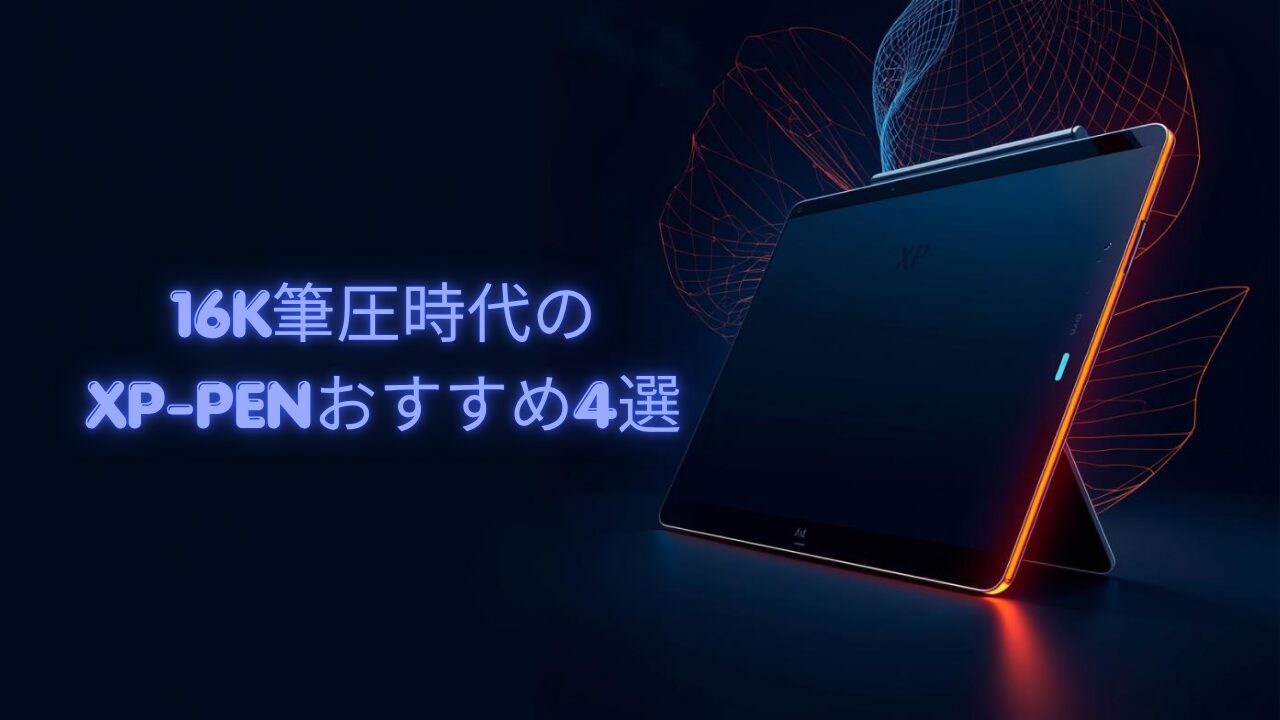
2026年に3DCG用のペンタブを買うなら Artist Pro 27 (Gen 2)・Artist Ultra 16・Deco Pro (Gen 2) から選べば失敗しません。16K筆圧と120Hz以上のリフレッシュレートで、ZBrushのステッピングもBlenderの視点移動の残像も消えます。
ZBrushの入り抜きがガタつく、Blenderの視点移動で視差を感じる。旧世代ペンタブの違和感が積み重なってきたら買い替え時です。この記事ではXP-PENの2026年ラインナップから、3DCGクリエイター向けの液タブ3機種+板タブ1機種を比較します。
2026年のXP-PENが3DCGに刺さる理由
XP-PENの2026年モデルは、16K筆圧・120Hz以上のリフレッシュレート・Calman認証ディスプレイを揃えてきました。「安いけど実用は厳しい」というかつての評価は、もう当てはまりません。
16K筆圧でステッピングが消えた
X3 Pro/X4スマートチップは従来比2倍の16,384段階に対応。ZBrushのアルファブラシやSubstance 3D Painterのグラデーションで、筆圧境界の段差が消えました。X4スタイラスは最小荷重2g・初筆応答30ms・認識精度±0.2mmで、粘土を触る感覚に近づいています。
120Hz・165Hzで視点移動の残像が消える
BlenderやMayaで重いメッシュを回すと60Hzでは残像感が出ます。Artist Pro 27 (Gen 2)の120Hz+5ms、Artist Pro 24 (Gen 2)の165Hz+11msはこれをほぼ排除。眼精疲労も軽減します。
Calman認証とOLEDで色精度が変わる
Artist Pro 27 (Gen 2)はCalman認証取得済みでDelta E < 1・10.7億色のカラーマネジメント環境を提供。Artist Ultra 16は4K OLEDで完全な黒と無限のコントラストを実現し、暗いシーンの3Dアセット制作に強いです。
XP-PEN 2026年スペック比較表
| モデル | サイズ・解像度 | パネル | リフレッシュ | 筆圧 | 参考価格 |
|---|---|---|---|---|---|
| Artist Pro 27 (Gen 2) | 27型 / 4K | 液晶 | 120Hz / 5ms | 16,384段階 | 約298,000円 |
| Artist Ultra 16 | 16型 / 4K | OLED | — | 16,384段階 | 約130,000円 |
| Artist Pro 24 (Gen 2) 165Hz | 23.8型 / 2.5K | 液晶 | 165Hz / 11ms | 16,384段階 | — |
| Deco Pro (Gen 2) | 板タブ | — | — | 16,384段階 | — |
3DCG向けおすすめ液タブ3選
1位:Artist Pro 27 (Gen 2)
2026年3月発売の現行フラッグシップ。 27インチ4KでBlenderのUIパネルを全部開いても3Dビューポートが圧迫されません。120Hz+5msと新世代エッチングガラス(0.7mm)でペン先の視差はほぼ皆無。16K対応ペン2種類とACK05ショートカットリモートが標準同梱です。
2位:Artist Ultra 16
4K OLEDを13万円台で搭載したモデル。 10.7億色と完全な黒で、金属マテリアルや発光シェーダーのルックデヴで液晶では潰れていたディテールが見えるようになります。
有機ELの注意点
UI固定表示による焼き付きリスクあり。こまめなスリープとスクリーンセーバー設定で運用してください。
3位:Artist Pro 24 (Gen 2) 165Hz
業界初の165Hz液タブ。 2.5K解像度と99% sRGB / 99% Adobe RGB、応答速度11ms。ZBrushでハイポリを動かすハードコアスカルプター向けです。
モニター環境があるなら板タブもアリ
EIZO ColorEdgeのようなカラーマネジメントモニターを持っているなら、画面のない板タブを選ぶ手もあります。正面のモニターを見て描けるので首や肩の負担が少なく、ストレートネック予防にもなります。
Deco Pro (Gen 2) は16K筆圧対応のX3 Proスマートチップに対応した板タブ。メインモニターで色判断したいクリエイターに向いています。
ZBrush・Blender設定のコツ
16Kの最小荷重2gは最初軽すぎて描き出しが暴れます。ドライバの筆圧カーブを「やや硬め」に調整するとアナログ的な抵抗感に近づきます。
Brush > Tablet PressureでSize・Intensityへの筆圧反映を個別調整。アルファブラシは「Size 100% / Intensity 60%」程度から始めると違和感が少ないです。
4K・120Hz/165Hzを引き出すにはDisplayPort 1.4以上かThunderbolt 4対応GPUが必要。RTX 5070以上なら余裕です。
まとめ:用途別ベストバイ
- 予算30万円・最高峰の作業領域と色精度:Artist Pro 27 (Gen 2)
- 13万円でOLEDの色味を試したい:Artist Ultra 16
- 応答速度の限界を追求:Artist Pro 24 (Gen 2) 165Hz
- メインモニターありで首や肩の負担を減らしたい:Deco Pro (Gen 2)
16K筆圧でステッピングが消え、120Hz以上のディスプレイで視点移動の残像が消える。旧世代ペンタブからの買い替え価値は十分にあります。




コメント