



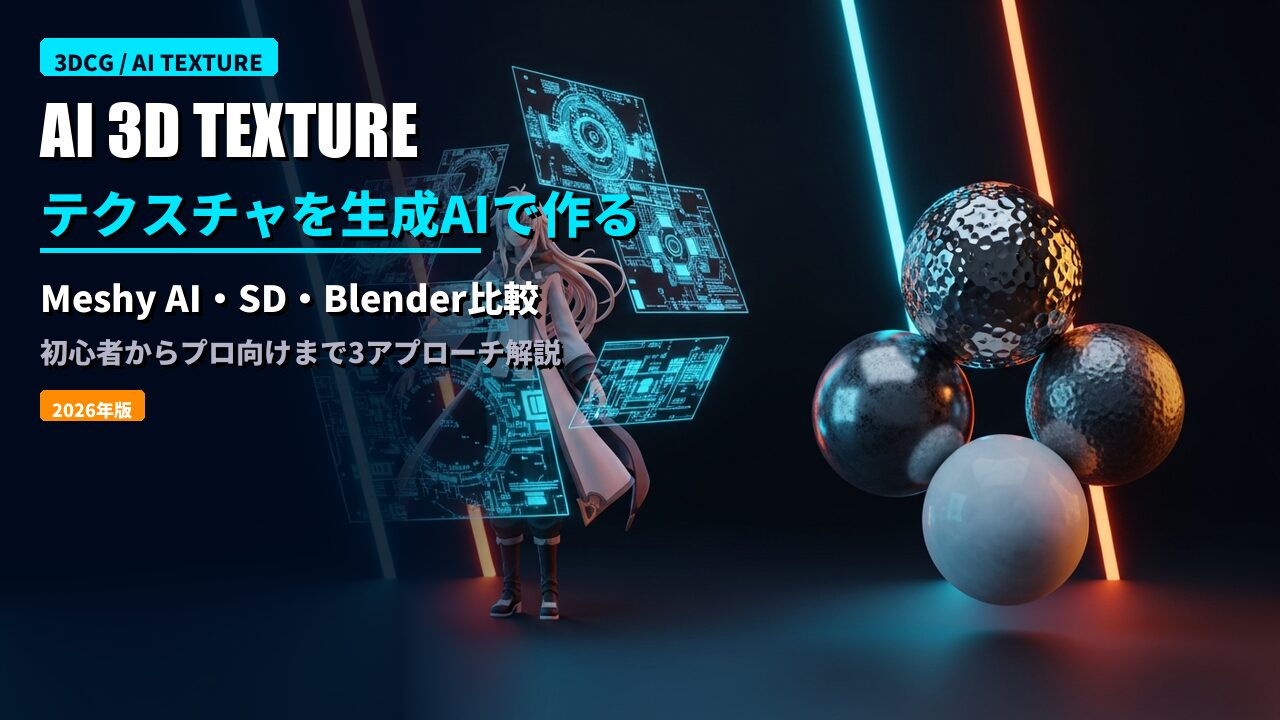
生成AIで3Dテクスチャを作る方法は主に3種類。初心者にはMeshy AIのクラウド生成が最適で、Blender+Stable Diffusionはカスタマイズ性が高い上級者向け。ゲームやVTuberアバターなら、PBRテクスチャを作れるMeshy AIから試すと全体の流れをつかみやすい。
ComfyUI・Stable Diffusionの基礎から押さえたい方は、ComfyUIの使い方完全入門もあわせてご覧ください。
生成AIで3Dテクスチャを作るアプローチは?まず3種類を理解しよう
①クラウドAI(Meshy AI)、②ローカルAI(Stable Diffusion+Blender)、③Blenderアドオン(StableGen)の3種類。目的・スキルレベルで最適解が異なる。
| Meshy AI | Stable Diffusion+Blender | StableGen | |
|---|---|---|---|
| 費用/VRAM | 無料プランあり(月100クレジット・クラウド) | 無料(VRAMはモデルしだい) | 無料(SDXLは8GB〜・FLUXは16GB〜) |
| 難易度 | 初心者向け | 上級者向け | 中級者向け |
| 商用利用 | 無料はCC BY 4.0(クレジット表記で可)・有料は自分の所有 | モデルのライセンスしだい | アドオン自体はGPL-3.0(出力は使ったモデルしだい) |
Meshy AIでワンクリックテクスチャ生成する手順は?
OBJ/FBX/GLBをアップロードし、テキストプロンプトを入力するだけでPBRテクスチャ一式を自動生成。ローカルGPUは要らない。
meshy.ai でモデルをアップロードし「anime character, soft skin」などのプロンプトを入力。PBRテクスチャとして出力される(公式)。
ダウンロードしたテクスチャをBlenderのPBRマテリアルに接続して完成。無料プランの出力はCC BY 4.0で、Meshyのクレジットを表記すれば商用にも使える。有料プランなら出力は自分の所有で、非公開にもできる(公式のFAQと利用規約)。
Stable Diffusion × Blenderでテクスチャを生成する手順は?
VRAMはモデルしだいだが、LoRAで独自スタイルを学習できる。StableGenアドオンを使えばBlenderの中から操作できる(裏でComfyUIが要る)。
SDXL+ControlNetのDepth/Normalモードで3Dモデルの形状を認識したテクスチャを生成します。「StableGen」アドオン(無料・GPL-3.0)を使えばBlenderの中から操作できます。裏でComfyUIを動かし、SDXLのほかFLUX.1-devやQwen-Image-Editも使えます。READMEの目安はSDXLならVRAM 8GB以上、FLUX.1-devやQwen-Image-Editなら16GB以上で、Blenderは4.2〜4.5か5.1以降(5.0は非対応)です。VRAMが足りなければ、16GBのGPU(RTX 5060 Ti 16GBなど)を検討するか、Meshy AIのクラウドへ切り替えてください。

まとめ
初心者はMeshy AIから試し、商用で使うなら無料プランのCC BY 4.0(クレジット表記)か有料プランかを選ぶ。独自スタイルはSD+LoRA、Blender完結ならStableGen(無料)で選ぼう。

コメント