




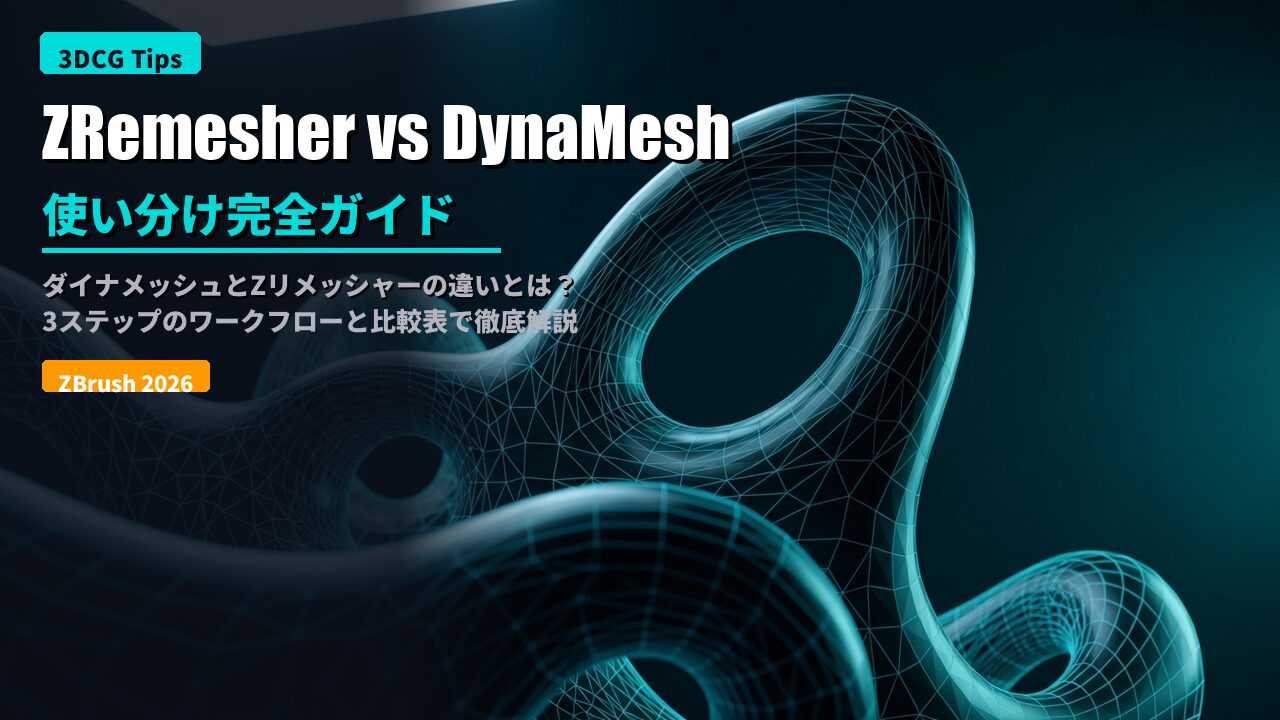
ZBrushを使い始めると必ずぶつかる疑問が「ダイナメッシュとZリメッシャー、どちらを使えばいいのか」です。結論から言うと、この2つは目的もフェーズも根本的に異なるツールです。ダイナメッシュは「形を作る」ためのツールで、Zリメッシャーは「メッシュを整える」ためのツールです。本記事では両者の違いを比較表と実践ワークフローで解説します。
ダイナメッシュとZリメッシャーの違いは?30秒でわかる一言まとめ
ダイナメッシュ(DynaMesh)は、スカルプト中にポリゴンを均一に再配置するツールです。Ctrl+ドラッグでリメッシュすると均質なポリゴン密度に戻るため、初期の形出し(ブロックアウト)に最適です。
ZRemesher(Zリメッシャー)は、スカルプト完了後にポリゴンを最適化するツールです。アニメーションやサブディビジョンに適したクリーントポロジーへ自動変換し、ガイドカーブで顔のエッジループも制御できます。
使い分けの核心は「フェーズ」です。
- ダイナメッシュ:初期〜中期(形を決める段階)
- Zリメッシャー:中期〜後期(形が決まってから最適化する段階)
機能・目的の違いを比較表で確認
| 項目 | ダイナメッシュ | Zリメッシャー | SculptrisPro |
|---|---|---|---|
| 主な用途 | 形出し(ブロックアウト) | リトポロジー(最適化) | 自由スカルプト |
| 実行タイミング | スカルプト中(都度手動) | スカルプト完了後 | 自動(常時) |
| トポロジー制御 | 不可(均一配置のみ) | ガイドカーブ・ポリグループで制御可 | 不可 |
| アニメーション用途 | 不適 | 適している | 不適 |
| CPU負荷 | 中〜高(高解像度時) | 低〜中 | 低 |
| メッシュ結合 | 可能 | 不可 | 不可 |
ダイナメッシュの設定と使い方
解像度スライダーの選び方
- 128〜256:ラフなシルエット作り。処理が速く気軽に使える
- 512〜1024:中程度の形出し。RAM 16GB以上推奨
- 2048以上:細部まで含む形出し。RAM 32GB以上・高クロックCPUが必須
ダイナメッシュの再計算はCPUの単コア性能に依存します。ZBrushのスカルプト処理はGPUよりCPUクロック数が効くため、高解像度を多用する場合はGPU性能よりもCPU(4GHz以上)とRAM増設を優先するのが正解です。
ディティールが消える問題の原因と対策
原因:解像度が低いままCtrl+ドラッグでリメッシュすると、彫り込んだディティールが消えます。
対策:細かいディティールを彫る前に解像度を上げるか、ディティール段階ではSculptrisPro+Subdivideワークフローに切り替えてください。
Zリメッシャーの設定と使い方
主要パラメータの意味
| パラメータ | 役割 | 目安値 |
|---|---|---|
| Target Polygon Count | 出力ポリゴン数の目標値(×1,000) | キャラクター:5〜15 |
| Adaptive Size | 0=均一 / 100=曲率に応じた密度 | 50〜75が汎用的 |
| Curves Strength | ガイドカーブの影響強度 | 50〜80 |
ガイドカーブとポリグループの活用法
顔のリトポにはZRemesherガイドカーブが事実上必須です。目・口・眉の周囲にカーブを引くだけで、表情アニメーションに適したエッジループが自動生成されます。ポリグループを設定するとハードサーフェスのパーツ境界でクリーンなエッジが生まれ、ロボットや武器の自動リトポに効果的です。
ZBrushをペンタブと組み合わせた具体的なセットアップはZBrush導入!ペンタブを買った話で解説しています。
実践ワークフロー:3ステップで覚える使い分け
Step 1|ダイナメッシュでラフ形状を作る
解像度128〜256でシルエットをブロックアウト。メッシュが引き伸ばされたらCtrl+ドラッグでリメッシュを繰り返す。メッシュ結合もこの段階で行う。
Step 2|ZRemesherでクリーントポロジーへ変換する
形が決まったらZRemesherを実行。顔・関節など重要な部位には事前にガイドカーブを引いておく。Target Polygon Countは最終用途に合わせて調整する。
Step 3|Subdivideしてディティールを彫り込む
クリーントポロジー後はSubdivide(6〜8段まで)で細分化して細部を彫り込む。以降ダイナメッシュは使わない。
BlenderとのパイプラインではZBrushとの役割分担が重要です。全体の流れはBlender 4.x完全入門ガイドも参考になります。
テクスチャを塗る前に:トポロジーで決まってしまうこと
ダイナメッシュとZリメッシャーの使い分けが効いてくるのは、実はスカルプトが終わったあとです。作ったモデルにテクスチャを塗る段になって、トポロジーの選択が全部返ってきます。
ダイナメッシュのまま次の工程へ渡すとどうなるか
ダイナメッシュが作るのは「形を出すための」トポロジーであって、エッジループの流れを持った構造ではありません。この状態のまま先へ進めると、次の2つで確実に詰まります。
- UV展開ができない……面の流れが無いため、シームを引いても意図した形に開けません
- ベイクが荒れる……ポリゴンの密度が場所によってばらつくため、ディテールの拾い方が均一になりません
つまりダイナメッシュは「彫るための状態」、Zリメッシャーは「渡すための状態」と考えると迷いません。造形が固まった時点でZリメッシャーを通し、そこからUV展開へ進むのが正しい順番です。
ハイポリとローポリ、どちらをどう作るか
| 役割 | 作り方 | |
|---|---|---|
| ハイポリ | ディテールの供給元。ノーマルマップに焼き付ける情報を持つ | ダイナメッシュで密度を上げながら彫り込んでよい。ここは整える必要がない |
| ローポリ | 実際に配置・表示されるモデル。UVを持つ | Zリメッシャーで流れを整えてからUV展開する |
ベイクとは、このハイポリの凹凸をローポリの表面に転写する処理です。ローポリ側のトポロジーが崩れていると、転写した結果に歪みや黒い汚れが出ます。「ベイクが汚い」の原因がベイク設定ではなくトポロジー側にあるのは、この構造のためです。
この先の工程でつまずいたら
ベイクの結果に黒いシミやディテールの混入が出る場合の切り分けはSubstance Painterのベイクエラー解決策|黒いノイズ・割れ・ズレの原因と対策に、Maya経由で持ち込んだときに特有の落とし穴(ハードエッジとUVカットの不一致など)はMaya × Substance Painterのベイクで黒い線が出るときの完全解決ガイドにまとめています。
まとめ:フェーズで使い分ける3つのルール
- 初期〜中期の形出し段階 → ダイナメッシュ(トポロジーは気にしない)
- 形が決まったら最適化 → Zリメッシャー(ガイドカーブ活用で精度UP)
- 常時自由にスカルプトしたい場合 → SculptrisPro(最後にZRemesherで整理)
この3つのツールを正しいフェーズで使い分けるだけで、スカルプトの品質と作業効率が大幅に向上します。ZBrushをさらに体系的に学ぶには、Udemyの専門講座で体系的に学べるのでおすすめです。

よくある質問(FAQ)
おすすめしません。ダイナメッシュが作るのは形を出すためのトポロジーで、エッジループの流れを持たないためUV展開が意図どおりにできず、ベイクの精度も場所によってばらつきます。造形が固まった時点でZリメッシャーを通し、整ったローポリにUVを展開してからテクスチャリングへ進んでください。ハイポリ側はダイナメッシュのまま密度を上げて彫り込んで構いません。
必ずダイナメッシュを先に使います。ダイナメッシュで形を作り、それが完成したらZRemesherでトポロジーを最適化するのが基本フローです。逆にZRemesherを先に使ってもその後ダイナメッシュで形を変えるとトポロジーが崩れてしまいます。
実行前にZRemesherガイドカーブで目・口・眉の周囲にカーブを引いてください。Curves Strengthを50〜80に設定するとカーブへの追従が強まり、表情アニメーションに適したエッジループが自動生成されます。
解像度1024以上を使う場合、RAM 32GB以上と高クロックCPU(4GHz以上)が推奨です。ZBrushのスカルプト処理はGPUよりCPU性能(特に単コアクロック)に依存するため、GPU性能よりCPUとRAMを優先してください。
SculptrisProはスカルプト中にリアルタイムでポリゴンを自動追加する機能で、細部まで自由に彫り込めます。ダイナメッシュはCtrl+ドラッグで手動リメッシュするタイプです。SculptrisProは自由度が高い分トポロジーが複雑になりやすいため、最終的にはZRemesherで整理するのが標準フローです。
Target Polygon Countが低すぎると細かな形状が保持されずに崩れます。Adaptive Sizeを50〜75に上げるか、Target Polygon Countを増やして再実行してください。複雑な形状はPolyGroupsで分割して個別にZRemesherをかけると崩れにくくなります。




コメント