



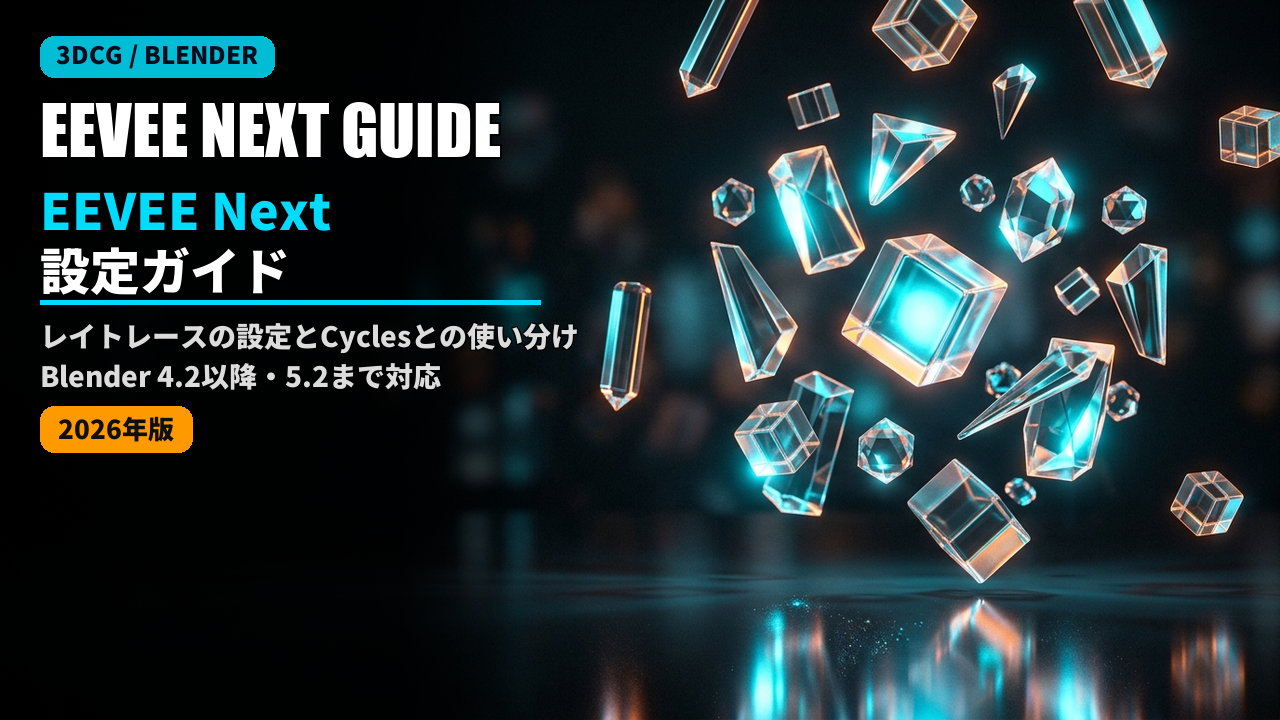
EEVEE Nextは、Blender 4.2 LTS(2024年7月)で一から書き直された新しいEEVEEです。画面上の名前は「EEVEE」のままで、Pythonの識別子は4.2〜4.5がBLENDER_EEVEE_NEXT、5.0からBLENDER_EEVEEに戻りました。品質と速度は、Render ‣ RaytracingのMethod(Light Probe/Screen-Trace)とResolutionで調整します。
「EEVEEは軽いけれど質感が足りない」「Cyclesはきれいだけれど遅い」――この差を縮めるのが、4.2で書き直されたEEVEE(開発時の名前がEEVEE Next)のレイトレースです。この記事では、公式のリリースノートとマニュアルで確かめた内容(2026年10月11日確認)をもとに、レイトレースの設定、ライトプローブ、5.1・5.2での変化、必要なPCを整理します。
EEVEE Nextとは?いつから、何が変わったのか?
EEVEE Nextは、Blender 4.2 LTSで入った新しいEEVEEです。旧EEVEE(4.1まで・Legacy)を一から書き直したものです。
Blender 4.2 LTSの公式のリリースページは、新しいEEVEEを「一から書き直し、グローバルイルミネーション・ディスプレイスメント・よりよいSSSなどに対応した」と紹介しています。古いファイルは自動で新しいEEVEEへ変換されますが、公式は「多くのシーンはそのまま動くものの、移行には調整が要る」と案内しています。
名前の扱いには注意が要ります。画面(Render Engine)の表示は4.2以降も「EEVEE」です。Pythonの識別子は4.2でBLENDER_EEVEE_NEXTになり、5.0のPython APIのリリースノートによると5.0でBLENDER_EEVEEに戻りました。スクリプトでscene.render.engineを指定するときは、Blenderの版に合わせてください。
レイトレースの設定はどうする?
Render ‣ Raytracingを有効にし、MethodとResolutionで品質と速度を決めます。
公式マニュアルのRaytracingの説明によると、レイトレースは「面の間接光を正確にする」ための処理で、オフにすると、事前に処理したライトプローブを使う速い処理に切り替わります。
レンダープロパティのRaytracingのパネルで有効にします。オフのままだとライトプローブを使う処理になり、速くて安定する代わりに精度が下がります。
Light Probeは、配置したライトプローブ(SphereとPlane)で交差を探す方法で、トレースの負荷がいちばん小さい代わりに、プローブを手で置く必要があります。Screen-Traceは、画面の深度をたどる方法で、光線が画面の外へ出たらライトプローブに戻ります。
Resolutionはレイトレースを行う解像度で、低くするほど速くメモリも減りますが、結果はぼやけます。制作中は下げて確認し、書き出しの前に上げる、という使い方ができます。Screen-Traceでは、PrecisionやThicknessで精度と取りこぼしの具合を、Denoising(Spatial Reuse・Temporal Accumulation)でノイズを調整します。
ライトプローブで品質を補う
公式マニュアルによると、ライトプローブはSphere・Plane・Volumeの3種類で、レイトレースが使えないとき(負荷や技術的な制限)に入ってくる光の情報を補います。4.2のリリースノートでは、Volumeのライトプローブのベイクが高い解像度でも早く収束するようになり、ベイクがオブジェクト単位になってベイク後も編集できるようになりました。
EEVEEとCyclesはどう使い分ける?
EEVEEは速さとリアルタイムの操作を重視したエンジン、Cyclesはパストレースのエンジンです。どちらで仕上げるかは、シーンで比べて決めます。
| 項目 | EEVEE(4.2以降) | Cycles |
|---|---|---|
| 方式 | リアルタイム向け(レイトレースとライトプローブ) | パストレース |
| 速さ | 速い(シーンと設定による) | 遅い(サンプル数による) |
| 向いている使い方 | 確認・アニメーション・プレビュー | 光の回り込みを正確に出したい静止画 |
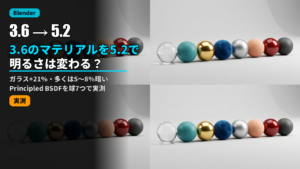
確認やアニメーションはEEVEEで回し、最終の静止画は両方で描いて比べる、という分け方が無難です。3.6で作ったマテリアルを新しい版で開いたときの見え方の違いは3.6のマテリアルを5.2で開くと明るさが変わるかを測った記事で、レンダリング全体を速くする設定はBlenderのレンダリングを速くする設定でまとめています。

Blender 5.1・5.2でEEVEEはどう変わった?
5.1ではマテリアルのコンパイルが速くなり、テクスチャメモリが減りました。5.2でもレンダリング中のVRAMが少し減っています。
5.1のリリースノートによると、5.1ではGPUのパイプラインを同時に事前コンパイルするなどで、マテリアルのコンパイルが速くなりました。公式の測定例(barbershop_interiorのシーン・シェーダーのキャッシュなし・NVIDIA RTX 6000 Ada)では、5.0.1→5.1でOpenGLが44.19秒→30.39秒、Vulkanが24.87秒→11.67秒です(Apple M1 UltraのMetalは55.50秒→37.20秒)。テクスチャメモリは、Mr. Elephantのシーン(NVIDIA RTX A6000)でテクスチャプールが406MB→291MB(OpenGL)・245MB(Vulkan)でした。どちらも公式の環境とシーンでの値で、手元のシーンで同じだけ変わるとは限りません。
ほかに5.1では、平面反射(Planar reflection)が光沢の反射と屈折に対応し、シーンの形状に光線を当てるRaycastノードが加わりました。5.2のリリースノートでは、レンダリング中のVRAMが少し減ったことや、Normal MapノードのBaseに対応したことなどが挙げられています。どの版へ上げるかは4.5と5.2のどちらへ上げるかにまとめています。
EEVEEを快適に動かすPC・GPUは?
Blenderの公式の動作要件は、GPUのVRAMを最小2GB・推奨8GB、メモリを最小8GB・推奨32GBとしています。
実際に要るVRAMは、テクスチャの量や解像度、レイトレースの設定で変わります。4Kのテクスチャを多く使うシーンや、Cyclesと行き来するなら、推奨より余裕のあるGPUを選ぶと安心です。テクスチャの多いシーンでVRAMがどれだけ要るかは、Cyclesの例ですが5.2のテクスチャキャッシュでVRAMが減るかを測った記事(Cycles)を参考にしてください。
まとめ:レイトレースの設定とライトプローブで「速くてきれい」に近づける
EEVEE Nextは4.2で書き直された新しいEEVEEで、Render ‣ RaytracingのMethodとResolutionで品質と速度を調整します。レイトレースを切ればライトプローブを使う速い処理になり、プローブ(Sphere・Plane・Volume)で品質を補えます。スクリプトでは、5.0から識別子がBLENDER_EEVEEに戻った点に気をつけてください。
EEVEE NextとEEVEE(Legacy)は何が違いますか?▼
BLENDER_EEVEE_NEXT、5.0からBLENDER_EEVEEです。PythonでBLENDER_EEVEE_NEXTを指定するとエラーになります。▼
BLENDER_EEVEE_NEXTからBLENDER_EEVEEに変わりました(5.0のPython APIのリリースノート)。5.0以降はscene.render.engineにBLENDER_EEVEEを指定します。4.2〜4.5ではBLENDER_EEVEE_NEXTです。
コメント