



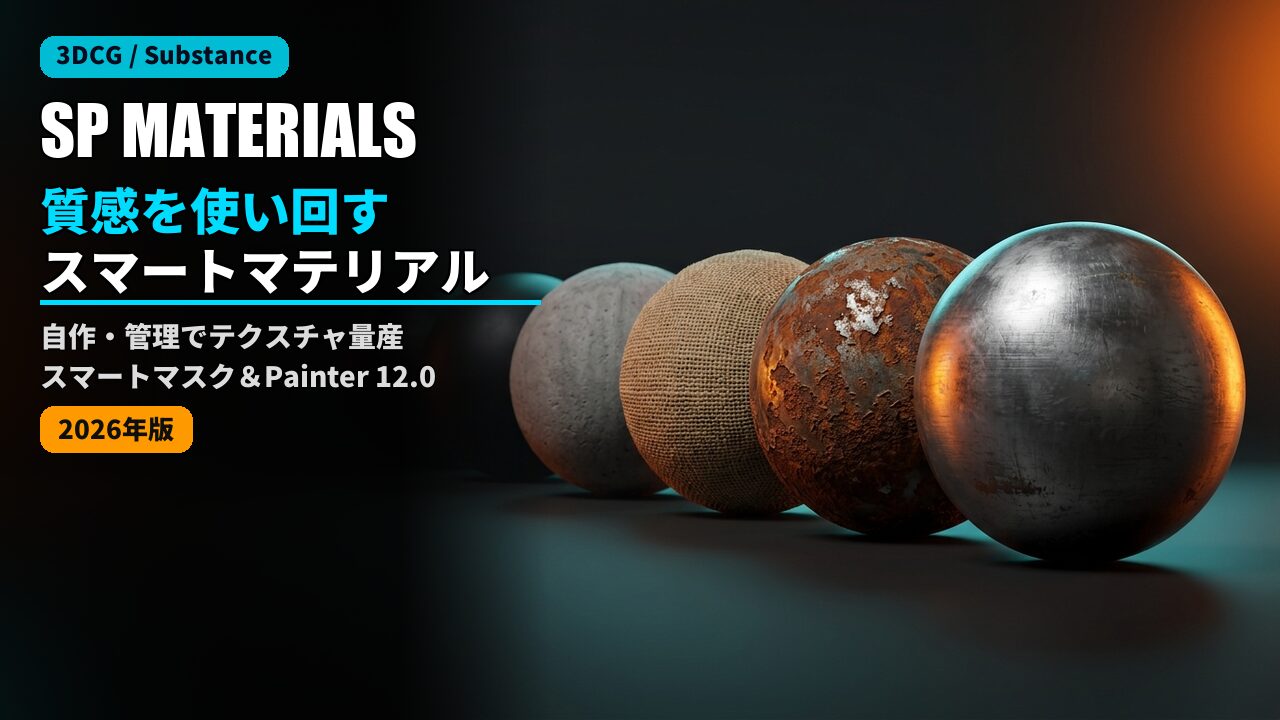
スマートマテリアルは、作り込んだレイヤー構成を1つの素材として保存し、別モデルに再利用する仕組み。質感を使い回せるのでテクスチャ制作が一気に速くなります。ただしメッシュマップのベイクが前提で、スマートマスクやアンカーポイントを組み合わせると“自分だけの素材ライブラリ”が育ちます。
「毎回ゼロから質感を組むのがしんどい」「同じ錆や布の表現を使い回したい」——Substance Painterである程度作れるようになると、次の課題は“量産の効率化”です。この記事では、スマートマテリアルの自作から、スマートマスク・アンカーポイントの活用、Painter 12.0の新機能までを、3DCGスクールの実習で使ってきた視点で解説します。基礎はSubstance Painter入門ガイドを先に押さえておくとスムーズです。
スマートマテリアルとは?なぜ作業が速くなる
スマートマテリアルは、複数レイヤーの質感設定をまるごと保存・再利用できる素材です。一度作れば別モデルにドラッグするだけで、同じ質感を即座に再現できます。
通常のマテリアルが「その場の見た目」なのに対し、スマートマテリアルはレイヤー構成・マスク・フィルターごとを1パッケージとして保存します。しかもメッシュマップに追従するため、モデルが変わってもエッジの摩耗や凹凸への汚れが自動でなじみます。これが「量産が速くなる」最大の理由です。
スマートマテリアルの前に必須:メッシュマップのベイク
スマートマテリアルとスマートマスクは、メッシュマップ(Curvature・Position・AOなど)を参照して効果を出します。ベイクが済んでいないと、これらは正しく機能しません。
作業を始める前に、必ずTexture Set Settingsからメッシュマップをベイクしましょう。Curvatureはエッジの摩耗、AOは溝の汚れ、Positionは高さによる変化に使われます。ベイクでつまずく場合はベイクエラーの解決策を先に確認してください。
スマートマテリアルの作り方は?(自作の手順)
レイヤーをグループ化して右クリックし、Create Smart Materialを選ぶだけ。数ステップで自分の質感を再利用可能な素材にできます。
Shift+クリックで複数レイヤーを選び、Ctrl+Gでグループ化します。グループには「Rust」「Fabric」など分かる名前を付けましょう。
グループを右クリックして「Create Smart Material」を選ぶと、アセット(Shelf)に登録されます。
アセットウィンドウからレイヤーリストへドラッグするだけ。あとはフィルターや色で微調整すれば完成です。
コツは、レイヤー名に「Base」「Detail」「Wear」などの接頭辞を付けて役割を整理すること。階層を複雑にしすぎず、Base ColorとNormalなど効果の大きいレイヤーを優先すると、後から編集しやすくなります。マスクや細部の塗りは、ペンタブがあると圧倒的に速く正確です。

スマートマスクとアンカーポイントで“作り込む”
スマートマテリアルの表現力を引き上げる鍵が、スマートマスクとアンカーポイントです。この2つを使うと、汎用素材を各モデルに最適化できます。
スマートマスク:エッジ摩耗や汚れを自動生成
アセットウィンドウのタブを「Smart Mask」に切り替え、レイヤーのマスクへドラッグするだけで、エッジの摩耗や溝の汚れが自動で入ります。効果が強すぎる・弱すぎるときは「GlobalBalance」パラメータで濃淡を調整しましょう。
アンカーポイント:チャンネルを他レイヤーのマスクに流用
アンカーポイントは、あるチャンネルのグレースケール情報をスナップショットとして保持し、別のフィルターやレイヤーのマスク入力として再利用できる機能です。「塗った箇所にだけ別の効果を乗せる」といった連動が作れ、複雑な質感をコントロールしやすくなります。
既定ノイズを卒業して“らしさ”を出す
デフォルトのプロシージャルノイズだけに頼ると、どうしても既視感が出ます。カスタムのグレースケール画像をフィル入力に使ったり、Warpフィルターで独自のノイズを歪ませたりすると、そのアセット固有の質感になります。ここが既製スマートマテリアルとの差別化ポイントです。
Substance 3D Painter 12.0の新機能で効率化
GDC 2026で登場したPainter 12.0は、レイヤー整理と書き出しが大きく進化しました。スマートマテリアル運用にも効く機能が揃っています。
注目は「Flatten Inside Layer Stack」。複数レイヤーの内容を1つに統合しつつ、元レイヤーは無効化された状態で残せるため、統合結果をスマートマテリアルとして保存し直すのが簡単になりました。さらに「Warp to Geometry」で複雑な形状へのデカール貼りが楽になり、レイヤーやマスクをディスクへ直接書き出す(複数まとめてのバッチ書き出しも可能)機能も加わっています。
作った質感を書き出して他ツールと共有したり、統合してライブラリ化したりと、量産ワークフローがさらに回しやすくなりました。バージョンが上がったら新機能はひと通り触っておくと得します。
まとめ:自分だけのマテリアルライブラリを育てる
ベイク→レイヤー構築→スマートマテリアル化→スマートマスクで最適化。この流れを回すほど、再利用できる資産が増えて制作が加速します。
スマートマテリアルは「作って終わり」ではなく、育てるほど効いてきます。錆・布・金属・肌など、よく使う質感からライブラリ化していきましょう。個々の質感の作り込みは金属・布・皮膚の質感を作るガイドが参考になります。体系的にワークフローを学びたいなら、オンライン講座で一気に固めるのも近道です。

コメント