




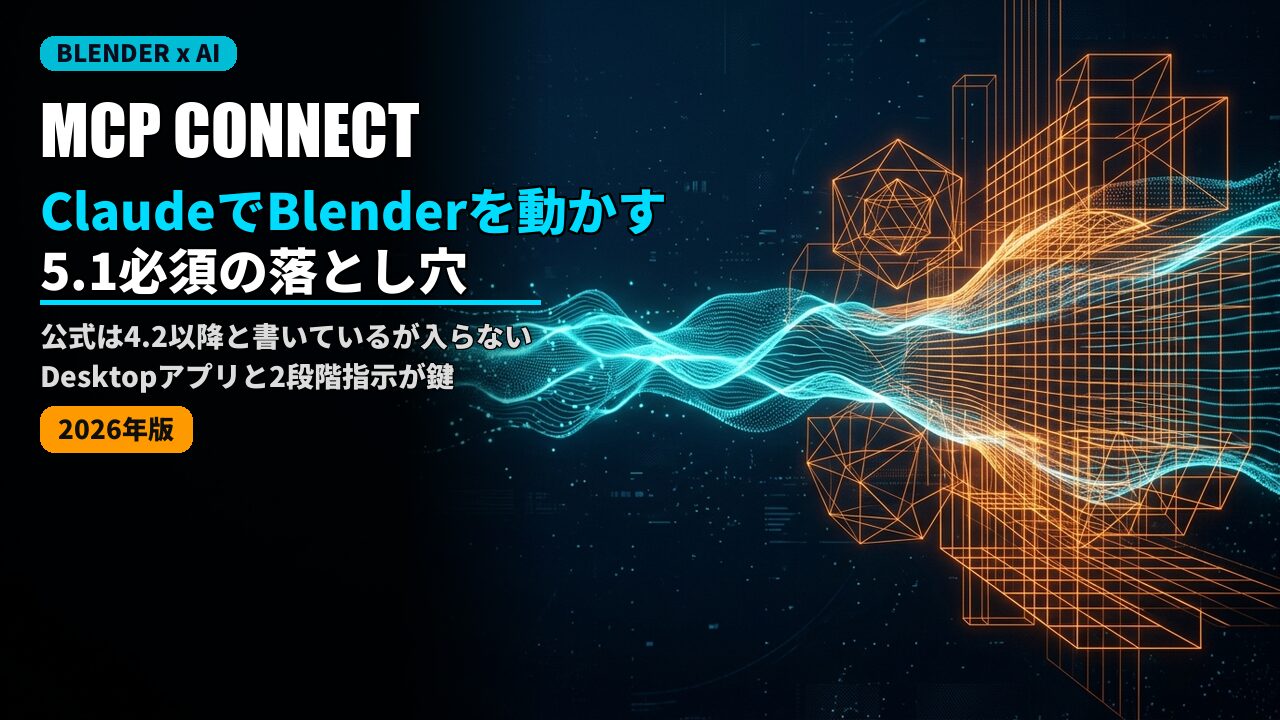
ClaudeからBlenderを操作する連携はBlender 5.1.0以降が必須です。公式チュートリアルには「Blender 4.2以降」と書かれていますが、実際のMCP Serverアドオンは4.xにインストールできません。ここで詰まる人が多いので、まずバージョンを確認してください。加えてブラウザ版のclaude.aiではなくClaude Desktopアプリが必要です。
「AIに指示するだけでBlenderが動く」は2026年時点で実際に動きます。ただし導入の入口に、公式ドキュメントと実装がズレている罠があります。この記事では、そのつまずきポイントを先に潰したうえで、実用的な使い方までをまとめます。
そもそも何ができるのか?
Blender MCPは、ClaudeとBlenderをつなぐ橋になるアドオンです。自然言語で指示すると、ClaudeがBlender内でスクリプトを実行してモデルを生成したり、シーンを操作したりします。
MCPとAntigravityは別物
混同されがちですが役割が違います。Blender MCPはClaudeとBlenderを直接つなぐ仕組み、AntigravityはPCの操作そのものを代行するエージェント型AIです。Blenderを内部から動かしたいならMCP、画面操作ごと任せたいならエージェント型、という住み分けになります。MCPの基本概念はModel Context Protocolとはにまとめました。
導入前に確認すること
Blender 4.xでは入らない
Claude公式のチュートリアルには「Blender 4.2以降」と記載されていますが、実際のMCP Serverアドオンが要求するのは Blender 5.1.0以降です。4.xの環境ではインストール自体が失敗します。ドキュメントを信じて4.2で試して詰まる、というのが最も多い失敗パターンです。
| 要件 | 内容 |
|---|---|
| Blenderのバージョン | 5.1.0以降(公式記載の4.2ではない) |
| Claudeの利用形態 | Claude Desktopアプリ(ブラウザ版claude.aiは不可) |
Blender 5.1へ上げること自体は、EEVEE Nextの改善なども含めてメリットがあります。5.1の変更点はBlender 5.1 EEVEE Next実践設定ガイドにまとめています。
接続の手順
Claude Desktopアプリ側でBlenderコネクタをインストールします。
アドオンの配布ページを表示します。
ページ内のリンクを、起動中のBlenderの画面に直接ドロップします。ファイルをダウンロードして手動で追加する必要はありません。
Blender側にリポジトリが追加され、アドオンが有効化できる状態になります。
実用的な使い方は?
いきなり「城を作って」と投げても、期待したものは出てきません。効果的なのは2段階のアプローチです。
Blenderを動かす前に、何をどう作るかをClaudeと会話して詰めます。寸法・分割数・命名規則・配置のルールなどをテキストで確定させます。
確定した指示書を渡して実行させます。曖昧さが減っているぶん、意図どおりの結果になりやすく、やり直しも効きます。
向いている作業・向いていない作業
反復的で規則性のある作業——大量のオブジェクト配置、命名規則の一括変更、パラメータを変えた検証——には強いです。逆に造形そのものの美的判断が必要な作業は向きません。手を動かしたほうが早い領域まで任せようとすると、かえって時間がかかります。
うまく動かないときは
- アドオンが入らない——Blenderのバージョンを確認してください。5.1.0未満なら原因はこれです。
- 接続できない——ブラウザ版のclaude.aiを使っていないか確認します。Desktopアプリが必要です。
- 意図と違うものが出る——1発で投げず、指示書を先に作る2段階方式に切り替えてください。
- 途中で止まる——重い処理を一度に投げすぎている可能性があります。工程を分割します。
学習コストに見合うか?
正直に言えば、単発の制作では手で作ったほうが速い場面が多いです。効いてくるのは、同じ作業を何度も繰り返す局面や、パラメータを変えた検証を大量に回す局面です。
Pythonスクリプトを書ける人なら、そもそも自分で書けばいい話でもあります。MCPの価値は「スクリプトを書かずに済むこと」にあるので、そこに時間短縮の余地があるかで判断してください。
まとめ
ClaudeとBlenderの連携で最初に確認すべきはBlender 5.1.0以降であることとClaude Desktopアプリを使っていることの2点です。公式ドキュメントの「4.2以降」を信じて詰まるのが定番の失敗なので、ここだけは先に押さえてください。
使い方は、いきなり実行させずチャットで指示書を固めてから動かす2段階方式。反復作業には効きますが、造形の美的判断は自分でやったほうが早い、という線引きを持っておくと無駄がありません。



コメント