




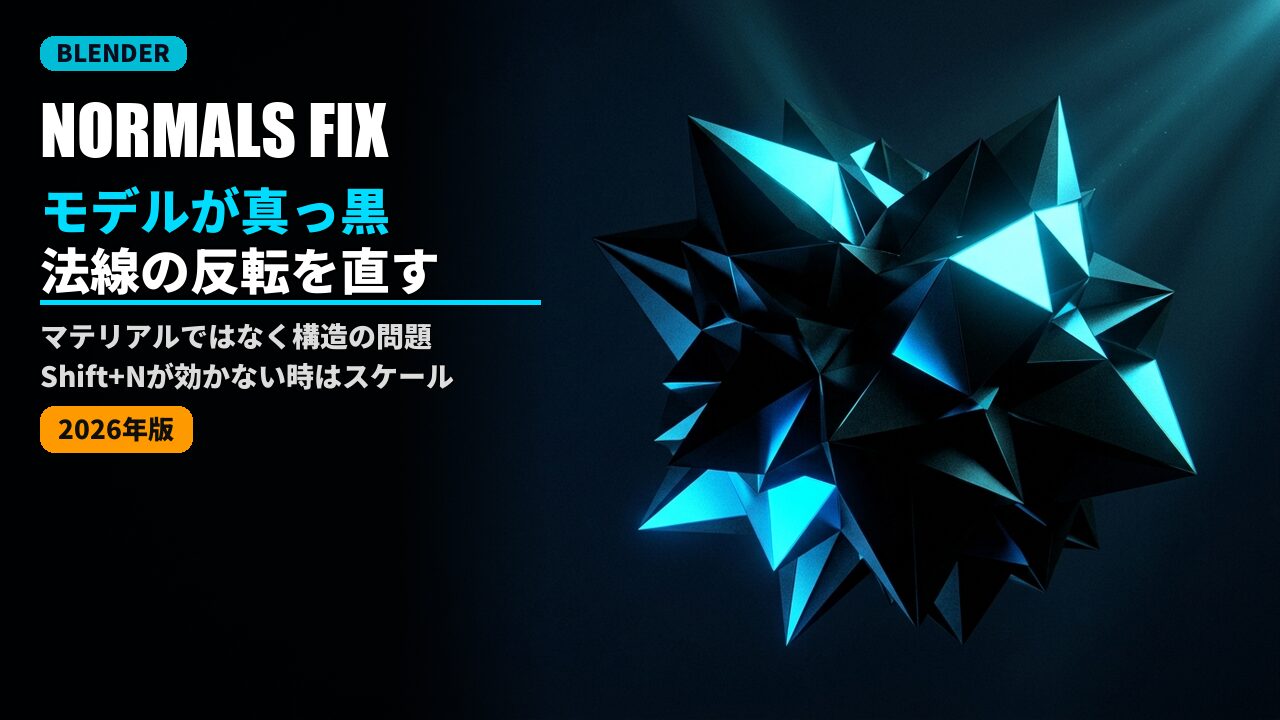
モデルの一部が真っ黒になるのは法線が反転しているのが原因です。まず編集モードで全選択して Shift + N(面の向きを再計算)を試してください。これで大半は直ります。ただし Shift + N は万能ではありません——複雑な形状では誤判定するため、直らない場合はマイナススケールを疑います。
レンダリングしたら一部の面だけ真っ黒。ライトを増やしても変わらない。マテリアルを疑って時間を溶かす前に、法線を確認してください。原因は2つしかなく、対処も数クリックで終わります。
なぜ黒くなるのか?
面には表と裏があり、法線はどちらが表かを示すベクトルです。法線が内側を向いていると、レンダラーは「この面は裏を向いている」と判断し、光を正しく反射させません。結果、周囲より暗く——ほとんど黒く表示されます。
マテリアルやライティングの問題ではないので、そちらをいくら調整しても直りません。原因はモデルの構造側です。
原因は2つしかない
| 原因 | 起きる場面 | 対処 |
|---|---|---|
| 面作成時に法線が反転した | 手動で面を張った・ブーリアン後・インポート後 | Shift + N で再計算 |
| マイナススケールになっている | ミラーや反転コピーを使った後 | スケールを適用してから再計算 |
マイナススケールを見落とさない
オブジェクトを反転コピーすると、スケールに負の値が入ります。この状態では面の裏表が反転しているため、Shift + N を押しても正しく直りません。Ctrl + A でスケールを適用してから法線を再計算してください。順番を逆にすると直らないまま堂々巡りになります。
直し方は3つある
編集モードで全選択(A)してから Shift + N。Blenderが自動で全面の法線を外向きに揃えます。まずこれを試します。
カスタム法線が悪さをしている場合に効きます。面の形状から法線を再構成するため、シェーディングの不整合ごと直ることがあります。
設定されているカスタム法線を消して初期状態に戻します。他ツールからインポートしたモデルで表示が崩れる場合はこれが効きます。
まず「面の向き」を可視化する
直す前に、どこが反転しているかを目で見てください。ビューポートオーバーレイの「面の向き」を有効にすると、表が青、裏が赤で表示されます。赤い面が反転箇所です。これを見ずに闇雲に再計算すると、直ったかどうかも分かりません。
Shift + Nで直らない場合は?
Recalculate Outside(Shift + N)はメッシュの構造によっては正しく判定できません。「外側」を決められない形状——面が閉じていない、内部に面が残っている、法線が入り乱れている——では誤った方向に揃えてしまうことがあります。
この場合は次を確認します。
- マイナススケールが残っていないか——Ctrl + A でスケールを適用します。
- 不要な内部の面が残っていないか——ブーリアンの残骸などを削除します。
- メッシュが閉じているか——穴が開いていると内外の判定ができません。
- 手動で反転する——問題の面だけを選択し、メッシュ → ノーマル → 「反転」で個別に直します。
他ツールから持ち込んだモデルの場合
MayaやZBrushから持ち込んだモデルで表示が崩れる場合、カスタム法線が原因のことがあります。「ベクトルをリセット」で初期化してから、必要に応じてスムーズシェードをかけ直すのが確実です。
また、法線の乱れはテクスチャのベイクも破綻させます。Substance Painterへ持ち込む前に必ず直しておいてください(ベイクエラーの解決策)。
まとめ
モデルが黒いのは法線の問題で、マテリアルやライトの問題ではありません。手順は①「面の向き」で反転箇所を可視化 → ②Ctrl + A でスケール適用 → ③Shift + N で再計算。
それでも直らないなら、閉じていないメッシュや内部の余分な面を疑ってください。Shift + N を過信せず、目で確認しながら進めるのが結局は一番速い方法です。


コメント