




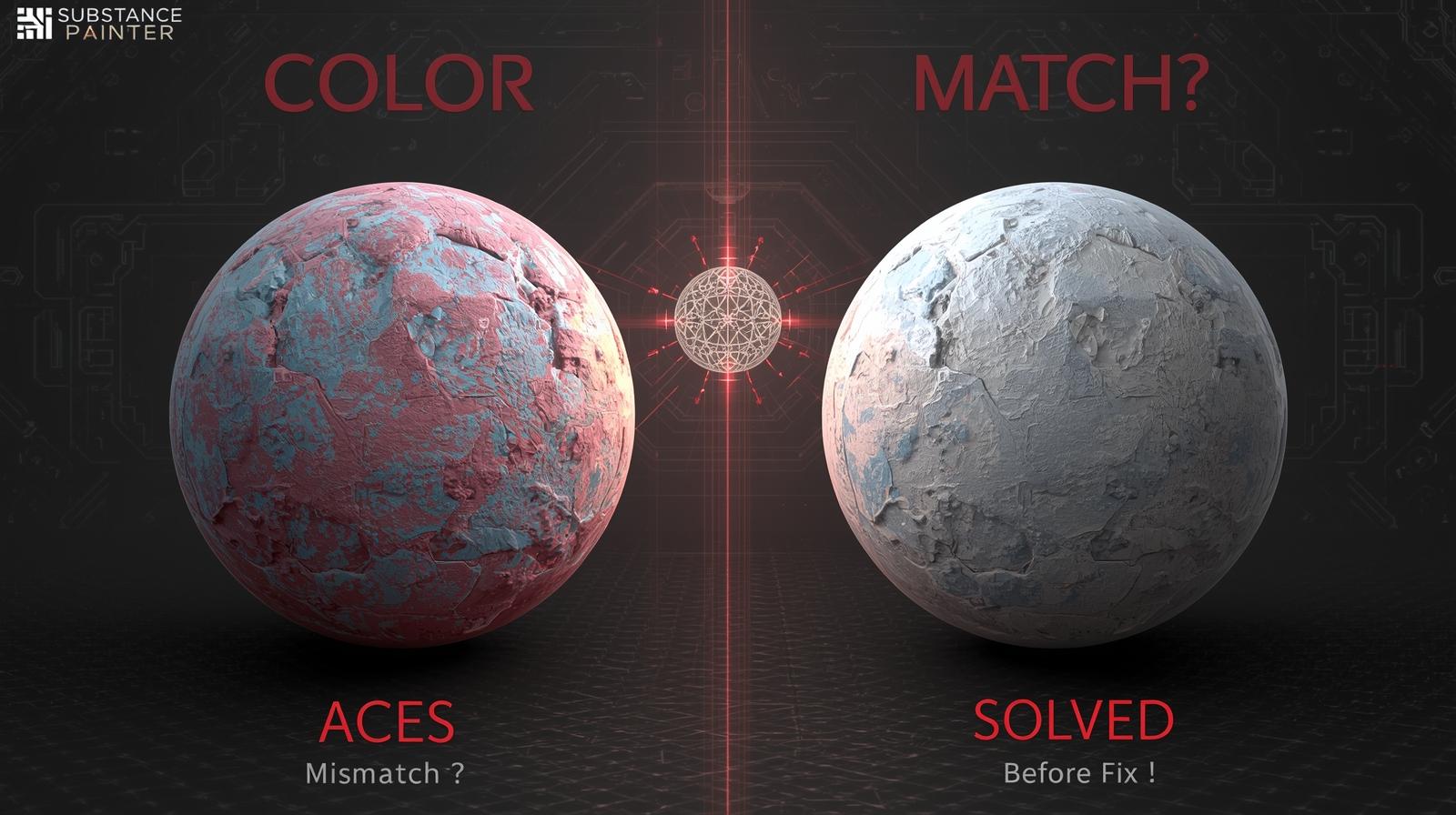
本記事の内容は、より詳しい【完全版】ガイドに統合しました。Substance Painter × Maya(Arnold)でテクスチャが暗い・色化けする問題は、下記の完全版で理論から設定・トラブルシューティングまで網羅的に解説しています。
Substance 3D PainterからMayaへテクスチャを持ち込むと「色が薄い」「ハイライトが強すぎる」「法線がおかしい」といった現象が起きるのは、カラーマネジメント(ACES/OCIO)の設定ミスが原因です。
先に結論だけ書きます。Maya 2022以降はカラーマネジメントの既定がACESになり、レンダリング空間がACEScgに変わりました。8bit PNGで書き出したテクスチャにはsRGBガンマが焼き付いているため、Fileノードの設定を合わせないとガンマ変換が二重にかかって極端に暗くなります。
| マップ | MayaのFileノード Color Space |
|---|---|
| BaseColor・Emissive | Utility – sRGB – Texture |
| Roughness・Metalness・Normal | Utility – Raw |
Normalマップは加えて、bump2dノードの「Use As」をTangent Space Normalsに変更してください。既定の「Bump」のままだと法線が正しく解釈されません。また「Alpha is Luminance」の扱いを誤ると法線が黒く潰れます。
👉 【完全版】Substance Painter × Maya ACES設定でテクスチャが暗い・色化けする原因と解決策
原因の理論、書き出し設定(EXR vs PNG)、Maya側Color Space設定、症状別トラブルシューティング、FAQまでこの1記事で完結します。
Substance Painterの基本操作はSubstance Painterの使い方完全入門を参照してください。






コメント