




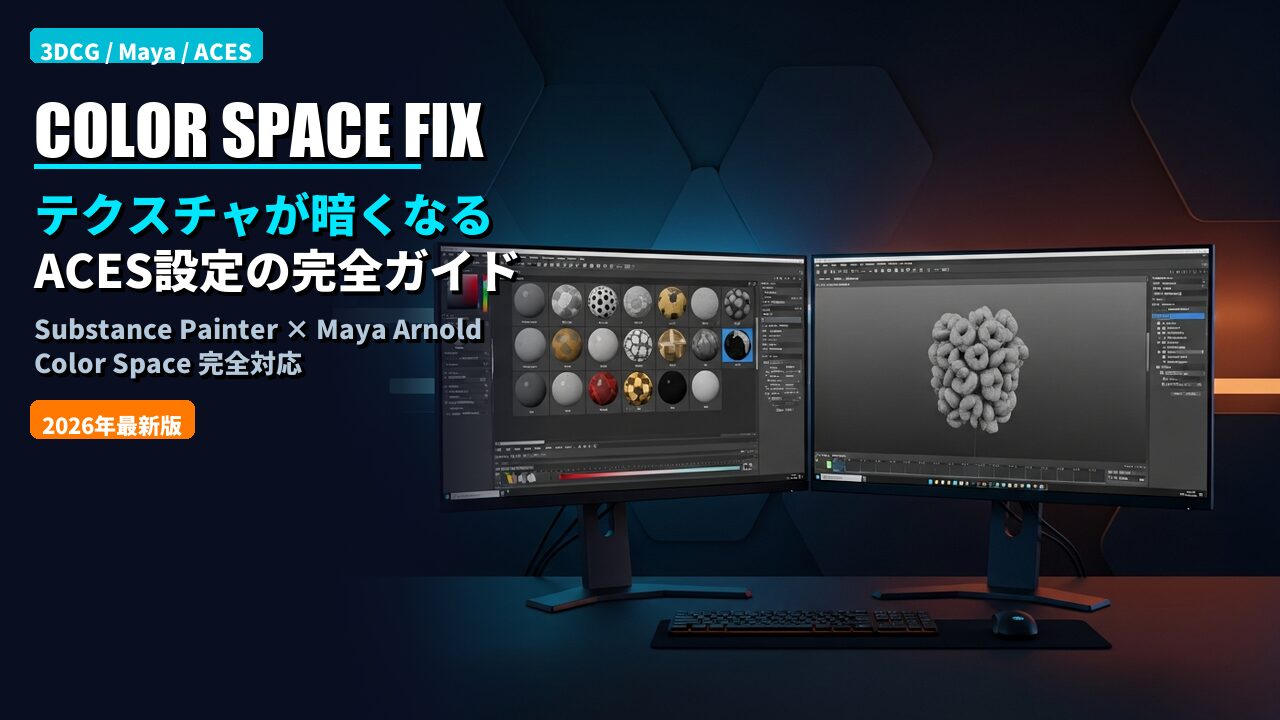
Substance PainterからMayaへテクスチャを持ち込むと暗くなる原因はColor Space設定のミス。BaseColorは「Utility – sRGB – Texture」、Roughness・MetalnessなどのデータマップはすべてUtility – Raw」に設定するだけで9割の問題が解決する。
Substance Painterのビューポートで完璧に仕上げたPBRテクスチャを、MayaのArnoldレンダラーで確認したら「全体が暗い」「金属がくすんでいる」「色が違う」――この症状に悩んでいる3DCGアーティストは多い。原因はソフトのバグではなく、カラーマネジメントシステム間の解釈のズレだ。本記事では、Maya 2022以降のACES環境でテクスチャが暗くなる根本原因と、Color Spaceの正しい設定方法を徹底解説する。
なぜSubstance PainterからMayaに持ち込むとテクスチャが暗くなるのか?
原因はMaya 2022以降のデフォルトカラー設定がACEScgに変わったこと。sRGBガンマが焼き付いたテクスチャをそのまま読み込むと、ガンマ変換が二重にかかって極端に暗くなる。
Maya 2022から、デフォルトのカラーマネジメント設定がACES(Academy Color Encoding System)に移行し、レンダリング空間が自動的に「ACEScg」になった。ビューポートの表示変換もACES Output Transform for sRGBに切り替わっている。
Substance Painterから8bitのPNGで書き出したBaseColorには、sRGBガンマ(約2.2)が焼き付けられている。このファイルをArnoldが読み込む際、ACEScg環境がガンマの逆変換を正しく行えなければ、物理的に不正確な低エネルギー値として計算される。これが「テクスチャが暗い」現象の直接的な引き金だ。
ACESとOCIOの基礎:Color Spaceの設定が変わる3つの理由
テクスチャの色化けを根本から直すには、「ColorデータとDataデータの違い」「OCIOによる変換ルール」「フォーマットとガンマの関係」の3点を押さえておくと迷わない。
ACES(Academy Color Encoding System)は映画・VFX業界の標準カラーマネジメント規格で、現実世界の光を数学的に正確に再現する広大な色域(Gamut)を持つ。OCIO(OpenColorIO)はこの変換ルールを各ソフトウェアに適用するフレームワークだ。
問題の本質は、テクスチャが「視覚的な色情報(Color)」を保持するか「物理的な数値情報(Data/Scalar)」を保持するかで、OCIOの扱い方が180度異なることにある。BaseColorは色データ、RoughnessやMetalnessは数値データだ。この区別が正しいColor Space設定の根拠となる。
Substance Painter側の書き出し設定はどれが正解?EXR vs PNG徹底比較
書き出しフォーマットによってMaya側での設定が変わる。一般用途は「8bit PNG」、VFX品質は「16bit EXR」と使い分けるのがプロの判断基準だ。
| フォーマット | ビット深度 | 推奨用途 | Maya側のColor Space |
|---|---|---|---|
| PNG / TIFF | 8bit / 16bit Integer | ゲームアセット・一般案件 | Utility – sRGB – Texture |
| OpenEXR | 16bit Half-Float / 32bit | VFX・映画・高精度案件 | ACEScg または Utility – Raw |
「Export Textures」ウィンドウで「Arnold 5 (aiStandard)」テンプレートを選択し、各PBRマップのチャンネル割り当てを確認することから始めよう。8bit PNGはsRGBガンマが不可避的に含まれるため、Maya側での設定が必須となる。EXRはリニアデータとして保存されるため色の劣化が少ないが、ファイルサイズが大きい点に注意しよう。
Maya(Arnold)FileノードのColor Space完全設定ガイド
aiStandardSurfaceマテリアルの各入力スロットに対して、テクスチャの種類ごとにFileノードのColor Spaceを設定する。「ColorデータはsRGB、DataデータはRaw」が鉄則だ。
BaseColor・EmissiveはUtility – sRGB – Textureに設定する
BaseColorとEmissiveは「人間の目に見える色」を表すColorデータだ。8bit PNGで書き出した場合、MayaのFileノードのColor Spaceを必ず「Utility – sRGB – Texture」に変更する。デフォルトの「sRGB」や「RAW」のままでは、Arnoldがガンマの逆変換を適切に処理できず、テクスチャが極端に暗くレンダリングされる。
EXR(16bit Float)で書き出したBaseColorは「ACES – ACEScg」に設定する。フォーマットによって正解が変わる点に注意しよう。
Roughness・Metalness・NormalはUtility – Raw+Alpha is Luminance ONが必須
RoughnessとMetalnessは光の計算に使う純粋な数値データ(0.0〜1.0のスカラー値)だ。Color Spaceは必ず「Utility – Raw」にして、一切のカラー変換をバイパスさせる。さらに、属性エディタの「Color Balance」セクションで「Alpha is Luminance」のチェックボックスをオンにすることも必須だ。誤ってsRGB設定にすると、数値データにガンマカーブが掛かり、オブジェクトが異常にテカテカになったり金属と非金属の境界が破綻したりする。
Normalマップは、Color Spaceを「Utility – Raw」に設定したうえで、bump2dノードの「Use As」を必ず「Tangent Space Normals」に変更する。デフォルトの「Bump」のままでは法線が正しく機能せずレンダリングが崩れる。
| Arnold入力スロット | Substanceマップ | Color Space(8bit PNG) | 追加設定 |
|---|---|---|---|
| Base / Color | BaseColor | Utility – sRGB – Texture | なし |
| Emission / Color | Emissive | Utility – sRGB – Texture | Emission Weight = 1.0 |
| Specular / Roughness | Roughness | Utility – Raw | Alpha is Luminance ON |
| Base / Metalness | Metalness | Utility – Raw | Alpha is Luminance ON |
| Geometry / Bump Mapping | Normal | Utility – Raw | bump2d → Tangent Space Normals |
設定後もまだ暗い・色が合わない場合のトラブルシューティング3選
正しく設定しても問題が残る場合は、「Ignore Color Space File Rules」の確認、HDRI設定の統一、Viewport 2.0の限界認識の3点を見直そう。
Substance in MayaプラグインやパイプラインツールでFileノードを自動接続すると、このチェックが強制的にオンになるケースがある。この状態ではMayaプレファレンスのグローバルOCIOルールが完全に無視される。全Fileノードを選択して属性エディタから手動でオフにするか、MEL/Pythonで一括処理しよう。
Substance PainterとMayaで異なるHDRIを使っていると、Color Spaceを正しく設定してもライティングが一致しない。Substance Painter内で使用しているHDRIと同じものをMayaのArnold Skydome Lightに設定し、そのHDRIのColor Spaceを「Utility – Linear – sRGB」または「Utility – Raw」にすることで環境条件が統一できる。
Mayaの標準ビューポートはArnoldのレイトレーシングを完全には再現できない。テクスチャの色味確認は必ずArnold Render Viewを使い、Display Transformが「sRGB (ACES)」など正しい色空間に設定されているかを確認しよう。
よくある失敗:Alpha is Luminanceと法線マップ
Alpha is Luminance の罠
Roughnessマップなどを読み込んだ際、「Alpha is Luminance」にチェックを入れると質感が直るという情報がありますが、これはあくまで回避策です。
最も確実なのは、Fileノードの「Out Color R」をシェーダーのRoughnessなどに直接繋ぐことです。これにより、予期せぬガンマ計算の影響を受けずに純粋な数値データを渡すことができます。
- Roughnessファイルノードを選択
- Attribute Editor > Color Balance > Out Color R を右クリック
- 「Break Connections」して独立させる
- Out Color R を aiStandardSurface の Roughness に直接接続
この方法で、グレースケールデータをRチャンネルの生の数値として取得できます。
法線マップのブラックアーティファクト
モデルのエッジに黒い影が出る場合、NormalマップにsRGB補正がかかっている可能性が高いです。
法線ベクトル (0.5, 0.5, 1.0) がガンマ補正で歪むと、光の向きがありえない方向にねじ曲がり、レンダラーが「影」と誤判定して黒く塗りつぶしてしまいます。Normalマップは絶対にRawに設定してください。
- Normal Mapに sRGB を設定する
- Roughness/Metallicに sRGB を設定する
- EXRファイルに対してガンマ値を手動調整する
- 32bitテクスチャをJPEGで保存する
これらは必ず予期しない結果を引き起こします。
まとめ:ACESワークフローを標準化して初回レンダリングから正確な結果を出そう
Substance PainterとMaya(Arnold)間のテクスチャの暗さ・色化けは、Color Space設定の不一致が9割の原因だ。「BaseColorはUtility – sRGB – Texture」「Roughness/MetalnessはUtility – Raw+Alpha is Luminance ON」というルールを自分のワークフローとして定着させれば、色合わせに費やす時間を大幅に削減できる。ACESは複雑に見えるが、設定ルールを一度習得してテンプレート化してしまえば、以降のアセット制作でつまずくことはなくなる。




コメント