


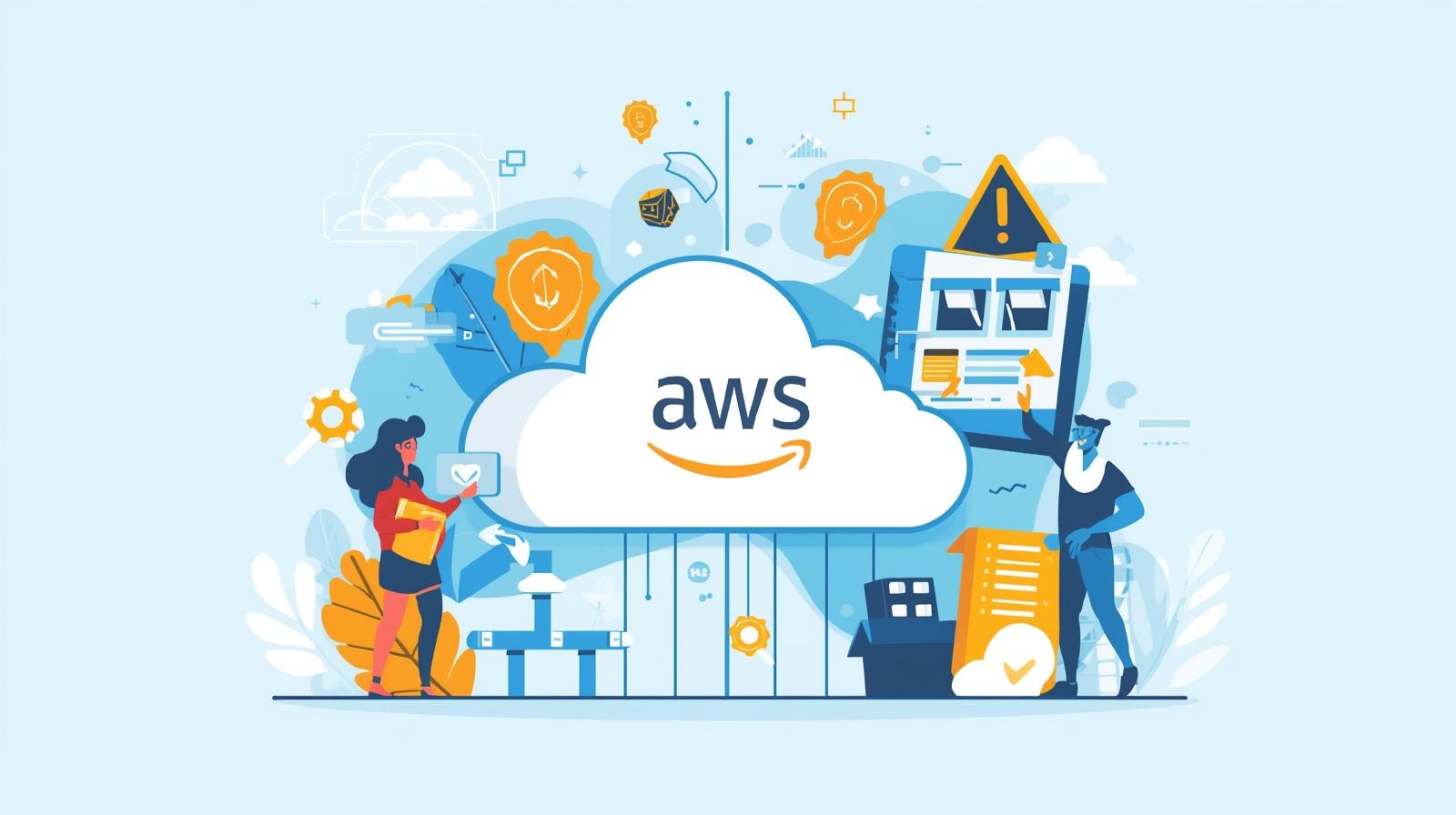
AWSの無料枠は2025年7月から「最大$200クレジット制」。Free Plan(無料プラン)は6か月かクレジットを使い切った時点で停止し、90日以内にPaid Planへ切り替えないとデータが消えます。6か月より長く使うなら期限の前にPaid Planへ切り替え、支出の上限かBudgetsアラートを設定すること。リスクを避けたいならVPSから始めるのが安全。
「AWSの無料枠で1年間じっくり勉強しよう」と考えている方、その情報はもう古いです。
2025年7月15日、AWSは無料利用枠のルールを根本から覆しました。従来の「12ヶ月無料」モデルは廃止され、新たに「最大200ドルのクレジット制」へと移行しています。
さらに注意したいのが、Free Plan(無料プラン)のまま期限を迎えるとアカウントが停止し、90日以内にPaid Planへ切り替えないとアカウントごとデータが削除されるという仕様です。
この記事では、2025年7月に変わったAWS無料枠(クレジットモデル)の仕組みを2026年10月時点の公式情報で整理し、「意図せぬ請求」や「アカウント削除」を防ぐための手順を解説します。
【重要】2025年7月からの新ルール「クレジット経済」とは?
これまでのように「t2.microインスタンスなら1年間無料」という単純な話ではなくなりました。新しいAWS無料枠は、「現金の代わりに使えるクレジット(ポイント)をもらって、それを消費する」仕組みに変わりました。
💰 新・無料利用枠の仕組み(最大$200)
新規アカウント作成時に、以下の2段階でクレジットが付与されます。
- ① サインアップ特典 ($100):アカウント作成と同時に自動付与。
- ② ボーナス特典 (最大$100):EC2起動や予算アラート設定などの「タスク」を完了すると追加付与(アカウント作成から6か月以内)。
クレジットの範囲内であれば、従来の無料枠の対象(t2.micro など)以外のEC2インスタンスや、これまで有料だった生成AI(Amazon Bedrock)も無料で試せるようになりました(Free Planでは、クレジットをすぐに使い切るような一部のサービスは使えません)。
最大の罠:「Free Plan」のまま期限を過ぎるとアカウントが停止する
アカウント作成時に「Free Plan(無料プラン)」と「Paid Plan(有料プラン)」を選べます(AWS公式ドキュメント)。Free Planからはいつでも Paid Plan へ切り替えられますが、Paid Plan から Free Plan へは戻せません(AWS公式FAQ)。サインアップ時の支払い方法の登録は、多くの新規顧客には不要です(本人確認のために求められる場合あり・同FAQ)。
⚠️ 「Free Plan」の期限で起きること
「Free Plan」は課金されない代わりに、次のどちらか早いほうで期限を迎えます(延長はできません)。
- アカウント作成から6か月が経過したとき
- または、付与されたクレジットを使い切ったとき
期限を迎えるとアカウントが停止し、学習用に作ったサーバーもデータもアクセスできなくなります。データは90日間保持され、その間に Paid Plan へ切り替えれば復旧できますが、90日を過ぎるとアカウントと中身がすべて削除されます(AWS公式FAQ・利用規約)。6か月より長く学習を続けるなら、期限の前に「Paid Plan」へ切り替えてください。
✅ 続けて使うなら:Paid Plan(有料プラン)
- クレジット(最大$200)は Free Plan と同じようにもらえ、Free Plan から切り替えた場合も残りは自動で請求に充てられる(有効期限まで)。
- クレジットが尽きても、自動的に従量課金に切り替わりアカウントは維持される。
- プロジェクトごとに月額の支出上限(20ドルから)を設定でき、上限の50%・75%・90%で通知が届く。上限に達するとプロジェクトは翌月まで一時停止する(AWS公式FAQ)。
- 「Always Free(常時無料)」枠のサービス(Lambda など)は、AWSを使っている限り上限の範囲で無料(Free Plan でも使える)。
見落としがちなコスト:IPv4アドレス課金
もう一つ注意すべきなのが、「IPアドレス自体にお金がかかる」という点です(2024年2月から)。
EC2インスタンスにパブリックIPv4アドレス(普通のIPアドレス)を割り当てると、インスタンス料金とは別に1時間あたり $0.005 が課金されます。これはクレジットから容赦なく差し引かれます。
💸 IPアドレスだけで月額約550円
Public IPv4 は1時間あたり0.005 USD(AWS公式の料金ページ)。1ヶ月(730時間)サーバーを起動しっぱなしにすると、IPアドレス代だけで 約 $3.65(クレジット消費) になります。
ロードバランサー(ALB)などを使うとさらに倍増するため、貴重な $200 クレジットがあっという間に溶けてしまいます。
安全にAWS無料枠を攻略する3ステップ
この複雑な「クレジットサバイバル」を生き残るための手順は以下の通りです。
6か月より長く使うつもりなら、最初から Paid Plan を選ぶか、Free Plan で始めて期限の前に切り替えます。クレジットの残高と Free Plan の残り日数は、コンソールのホームの「Cost and Usage」ウィジェットで確認でき、期限が近づくとメールでも知らせが届きます(AWS公式FAQ)。
最初の $100 に加え、追加の $100 をもらうために「EC2起動」「予算設定」などのタスク(コンソールのホームの「Explore AWS」ウィジェットにある5つ)を早めに消化しましょう。期限はアカウント作成から6か月以内で、AWS Organizations に参加すると対象外になります。タスクによってはクレジットから料金が差し引かれます(AWS公式FAQ・ドキュメント)。
Paid Plan はクレジットが切れると課金が発生します。AWS Budgets で「予算 $1.00」のアラートを設定し、クレジット枯渇をいち早く検知できるようにします。使いすぎを止める仕組みとして、プロジェクトの支出上限(20ドルから)も合わせて設定しておくと安心です。
「正直、リスク管理が面倒くさすぎる…」と思った方へ
ここまで読んで「クレジット? アカウント削除? IPv4課金? もう無理…」と感じた方は、無理にAWSで消耗する必要はありません。
Linuxやサーバー構築を学ぶだけなら、「VPS(仮想専用サーバー)」の方が圧倒的に安全でシンプルです。
VPSなら、月額固定料金なので、寝ている間にクレジットが尽きて高額請求が来るリスクはゼロです。
学習用に最適なVPS 2選
🚀 ConoHa VPS(コノハ)
「AWSのアカウント削除リスク」に怯える必要はありません。月額数百円からの完全定額制で、学習用サーバーを永続的に保持できます。Minecraftやブログ用テンプレートも豊富で、初心者エンジニアの最初の実験場として最適です。
⚡ XServer VPS
運営元はレンタルサーバー国内シェアNo.1のエックスサーバー(W3Techs調べ・2026年6月時点で25.7%)。2GB・3コア・NVMe SSD 50GB なら月額1,265円〜(36ヶ月契約時の月額換算・税込/1ヶ月契約は1,980円)の定額制で、Docker などは申し込み時にアプリイメージを選んで入れられます(公式)。日次の自動バックアップが標準で付くクラウド型の「XServer VPS クラウド」(4GB・月額2,068円〜)もあります。

まとめ
2025年のAWS無料枠改定は、ユーザーに「高度なコスト管理能力」を求めています。
📋 AWS新無料枠(クレジット制)の攻略法
- ✅ 6か月より長く使うなら期限の前に「Paid Plan」へ切り替える(Free Planは期限で停止し、90日後に削除)
- ✅ タスクをこなして最大$200クレジットを確保する
- ✅ IPv4アドレスの課金($0.005/h)に注意する
- ✅ AWS Budgets のアラートか支出上限を必ず設定する
「まずはサーバーを触ってみたいだけなのに…」という方は、AWSの複雑さに挫折する前に、シンプルなVPSから始めてみることを強くおすすめします。






コメント