



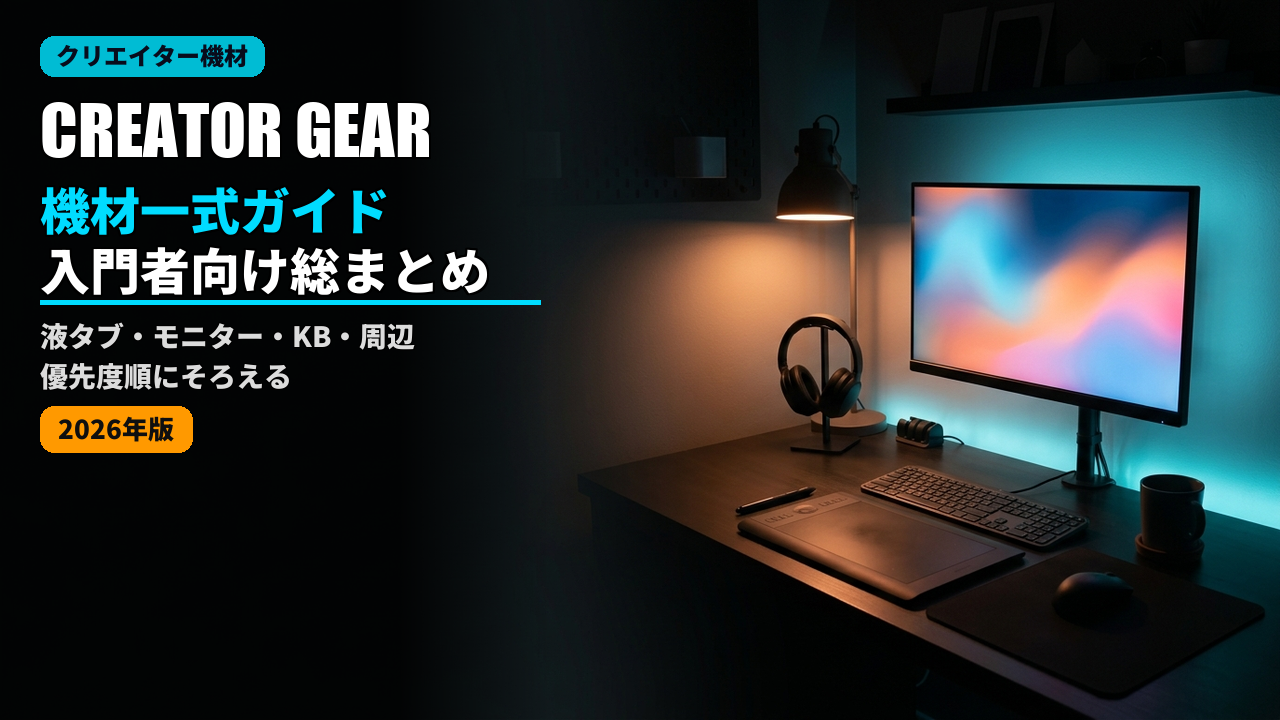
これから3DCG・AI画像制作を始めるなら、機材の優先度は①液タブ ②目に優しい高精細モニター ③打鍵しやすいキーボードの順。まずはXP-PENの液タブで「描く・彫る」を快適にし、そこへ長時間作業を支える表示・入力環境を足していく揃え方がおすすめです。全部を一度に買わず、効くものから段階的にそろえましょう。
「クリエイターを始めたいけど、何から揃えればいいのか分からない」——3DCGや生成AIの制作は、道具しだいで効率と快適さが大きく変わります。この記事では、入門者がまず用意したい機材を優先度順に総まとめ。各カテゴリの詳しい選び方は、個別の深掘り記事にリンクしています。
まず何から揃える?クリエイター機材の優先順位
結論は「描く道具→見る道具→打つ道具→支える道具」の順。制作物に直接効くものから買うと、限られた予算でも満足度が高くなります。
| 優先度 | 機材 | 効果 |
|---|---|---|
| 1 | 液タブ/ペンタブ | 描画・スカルプトの直感性が段違いに |
| 2 | 高精細モニター | 色確認の精度と目の疲れにくさ |
| 3 | キーボード | ショートカット多用の作業効率 |
| 4 | モニターアーム等の周辺 | 姿勢・省スペースで長時間快適に |
ゲーミングチェアなど「座り心地」も長時間制作には効きますが、まずは制作物に直結する上位から。チェア選びは3DCG向けゲーミングチェアの選び方を参照してください。
液タブ(ペンタブ):描く・彫るの土台
クリエイター機材で最優先はペンタブ。特に画面に直接描ける液タブは直感的で、マウス操作の挫折を防げます。入門〜中級ではコスパに優れるXP-PENが定番です。
ZBrushのスカルプトやテクスチャ描き、AI画像のマスク修正まで、ペン入力は作業精度を一気に上げます。板タブでも十分始められますが、画面を見ながら描く液タブのほうが習得は早め。XP-PENは手頃な価格帯で描画性能の高いモデルが揃い、最初の1台に向きます。マウス操作の限界と板タブ・液タブの選び方はZBrushにペンタブは必要かにまとめています。

モニター:長時間でも疲れにくい4K OLED
2番目に効くのが高精細モニター。色の正確さと黒の締まりに優れる4K QD-OLEDは、3DCGや写真・動画の色確認と目の疲れにくさで効いてきます。
制作物の色を正しく判断できないと、後工程でやり直しが増えます。QD-OLEDは発色と暗部表現に優れ、クリエイティブ用途と相性抜群。27型4Kはデスクに収まりやすく、入門者の最初の1枚に選びやすいサイズです。モニター選びの詳細は3DCG向けOLEDモニターの選び方で解説しています。
キーボード:ショートカット多用の作業効率を左右
3DCGや画像編集はショートカットの塊。打鍵しやすいメカニカルキーボードにすると、地味ですが日々の作業効率と快適さが確実に上がります。
MayaやBlender、Photoshopは片手をキーボードに置いたまま操作する時間が長く、キーの反応と打鍵感が効いてきます。コスパと使い勝手のバランスが良いのがKeychron K8。ワイヤレス対応でテンキーレス、デスクを広く使えます。軸や配列の選び方はメカニカルキーボードの選び方が詳しいです。
あると効く周辺機器(アーム・Webカメラ)
最後は作業環境を底上げする周辺機器。モニターアームで姿勢と省スペースを、Webカメラでオンライン講座や共同制作を快適にできます。
モニターアームは画面位置を自由に調整でき、机が広く使えて姿勢も楽になる“コスパ最強の投資”。定番のエルゴトロンLXを選んでおけば間違いありません。オンラインで学んだり作業を配信したりするなら、画質の良いWebカメラもあると便利です。ほかのデスク周りガジェットは生産性を上げるガジェット10選にまとめています。
まとめ:効くものから段階的にそろえる
液タブ→モニター→キーボード→周辺の順で、制作物に直結するものから。全部を一度に買わず、必要を感じた順に足していくのが賢い揃え方です。
クリエイター機材は「良いものを一気に」より「効くものから段階的に」がコツ。まずは液タブで描く土台を作り、色を正しく見られるモニター、快適な入力環境、姿勢を支える周辺機器と広げていきましょう。道具が整うほど、制作は楽しく続けやすくなります。

コメント