




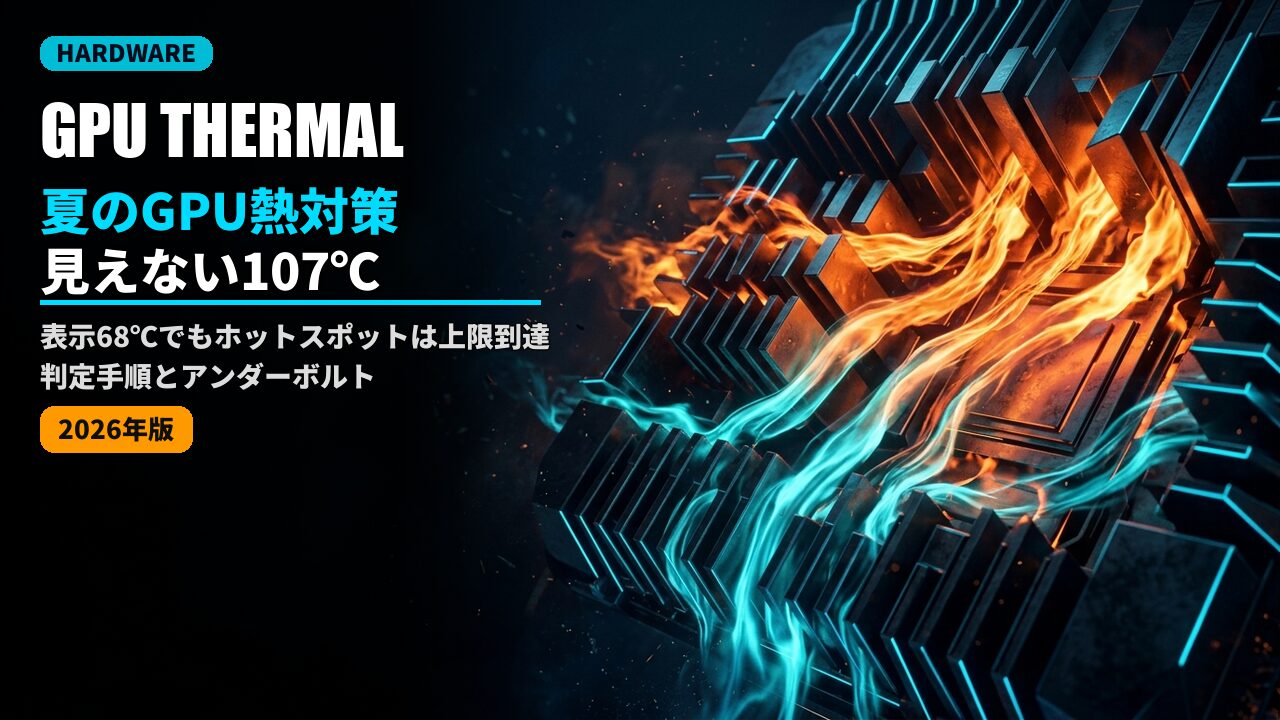
夏に生成AIや3DCGのレンダリングが遅くなるのは、ほぼGPUのサーマルスロットリングが原因です。やっかいなのは、RTX 50シリーズではモニタリングソフトの表示が68℃でも、内部のホットスポットは107℃に達していることがある点。表示温度だけを見て「まだ余裕」と判断すると原因を見誤ります。
7月に入ってから急にKサンプリングが遅くなった、Blenderのレンダリング時間が春より伸びた——そんな体感があるなら、GPUが自分で性能を落として身を守っている可能性が高いです。この記事では、RTX 50世代で特に見抜きにくくなった熱の問題を、確認手順と今日できる対策までまとめます。
夏にGPUが遅くなるのはなぜ?
GPUには温度上限があり、それを超えるとクロックを自動で下げます。これがサーマルスロットリングです。壊れるのを防ぐ正常な保護動作なので、エラーは出ません。ただ静かに遅くなります。
室温が10℃上がれば、GPU温度もおおむね同じだけ上がります。冬に70℃で回っていたカードが夏に80℃を超えるのは、それだけで説明がつきます。生成AIや3DCGレンダリングはGPUを長時間100%で回し続けるため、ゲームより熱がこもりやすいのも効いてきます。
ゲームより生成AIのほうが熱的に厳しい理由
ゲームは描画負荷に波がありますが、拡散モデルの推論やLoRA学習、Cyclesのレンダリングは負荷が平坦にほぼ100%で張り付きます。ヒートシンクが冷える谷間がないため、同じGPUでも定常温度が高くなります。ComfyUIでバッチ生成を回しっぱなしにする使い方は、熱的には最も厳しい部類です。
RTX 50で「温度は低いのにスロットリング」が起きるのはなぜ?
RTX 50シリーズ(Blackwell)では、GPU-ZやHWiNFOなどのサードパーティ製ツールからホットスポット温度(ジャンクション温度)が読めなくなっています。NVIDIAが2025年初頭にアクセスを塞いだためです。
問題は、表示される「GPU温度」が平均値であることです。実際に上限判定に使われるのはホットスポットのほうで、両者は大きく乖離することがあります。
| 実機で報告された例 | 表示上のGPU温度 | 実際のホットスポット |
|---|---|---|
| GIGABYTE RTX 5070 Ti(TIM塗布不良) | 約68℃ | 107℃(上限到達) |
| COLORFUL iGame RTX 5080 Vulcan(利用者の報告) | 68.6℃ | 98.5℃ |
Blackwellのサーマル保護上限は107℃です。上の例では、ユーザーからは68℃にしか見えないのにクロックが落ち続けるという状態になります。NVIDIA内部ツール「MODS」が流出したことでこの乖離が明るみに出た、というのが2026年前半の経緯です。
出典:1行目=Tom’s Hardware(2026年7月)/Club386、2行目=TweakTown(2026年7月17日)。2行目は利用者が第三者ツールで読んだ値で、原典も「NVAPI 公式の口ではないので正確でない場合がある」と断っています。いずれも当サイトの計測ではありません(リンクの確認日:2026年9月16日)。
「80℃だから大丈夫」は RTX 50 では通用しない
RTX 30/40世代までの感覚で表示温度だけを見ていると、実際には上限に張り付いているカードを見逃します。RTX 50では表示温度と挙動(クロックの落ち方)をセットで見る必要があります。
原因はカード個体差が大きく、報告されているのは主にサーマルグリス(TIM)の塗布ムラと、基板の電源部(VRM・コイル周り)の局所的な発熱です。当たり外れの要素が大きい以上、まず自分のカードがどちらなのかを確かめるところから始めます。
いま自分のGPUが危ないか、どう確かめる?
ホットスポットが読めない以上、クロックの落ち方で間接的に判定します。5分あれば終わります。
生成AIなら連続バッチ、Blenderなら重めのシーンでCyclesレンダリングを10分ほど回します。その間、GPU-ZのSensorsタブでGPU Clockと温度をログに取ります。
開始直後のブーストクロックから10分後に10%以上下がっていれば、何らかの制限がかかっています。3〜5%程度の低下は正常な範囲です。(10%・3〜5%という線引きは当サイトの目安で、計測で決めた値ではありません)
GPU-Zの「PerfCap Reason」を見ます。Thermalなら熱、Pwrなら電力上限、VRel/VOpなら電圧起因です。Thermalが点灯していれば熱対策が効きます。
VRAM温度も見ておく
GDDR7のメモリジャンクション温度は95℃以下が目安です。生成AIはVRAMを長時間フルに使うため、コアより先にメモリが熱くなるケースがあります。HWiNFOで「GPU Memory Junction Temperature」が読める個体なら確認しておきます。
今日できる熱対策は?
効果が大きい順に並べます。上の3つは無料で、今日中に終わります。
| 対策 | 効果の目安 | コスト |
|---|---|---|
| アンダーボルト(電圧を下げる) | −5〜10℃/性能はほぼ維持 | 無料 |
| パワーリミットを85〜90%に制限 | −5〜8℃/性能−3〜5% | 無料 |
| ファンカーブを手動で立てる | −3〜7℃/騒音は増える | 無料 |
| ケース内エアフロー見直し・清掃 | −3〜10℃ | ほぼ無料 |
| グリス/サーマルパッド交換 | −5〜20℃(塗布不良個体) | 2,000円前後・保証注意 |
| 室温を下げる(エアコン) | 室温と同じだけ下がる | 電気代 |
生成AI用途で最もコスパがいいのはアンダーボルトです。MSI Afterburnerで電圧-周波数カーブを調整し、たとえば0.9V付近でクロックを固定すると、消費電力と発熱が明確に下がるのに推論速度はほとんど変わりません。負荷が平坦な生成AIワークロードとは特に相性がいい手法です。
グリス交換は保証を確認してから
クーラーを外すと多くのメーカーで保証対象外になります。TIM塗布不良が疑われる場合は、自分で開ける前に購入店・メーカーへ相談するほうが安全です。RTX 50のホットスポット非開示については、実際に保証申請が行われた事例も報じられています。
ここまでやっても改善しない、あるいはそもそもケースが窒息気味という場合は、パーツ単位ではなく冷却設計ごと見直したほうが早いことがあります。生成AIや3DCGを長時間回す前提なら、簡易水冷や大型エアフローケースを標準で選べるBTOのほうが、後から足していくより安く収まるケースが多いです。

ノートPCやエアコンなしの部屋ではどうする?
ノートPCは物理的に排熱の余裕がないため、デスクトップ以上に厳しくなります。優先順位は次の通りです。
- 底面を浮かせる——吸気口が塞がっているだけで10℃変わることがあります。効果に対して手間が最小です。
- 電源プランを「バランス」に落とす——最大クロックを抑えたほうが、スロットリングで乱高下するより実効速度は速くなります。
- 長時間の学習・レンダリングは避ける——ノートで数時間のLoRA学習は、熱的にも寿命的にも割に合いません。
エアコンのない部屋でどうしても回す必要があるなら、PC本体を人のいる部屋から出してリモートで叩く構成が現実的です。生成AIは特に、GPUマシンを別室に置いてSSHやWebUIで操作しても支障がありません。
まとめ
夏の性能低下はほぼ熱が原因で、RTX 50世代では表示温度が低くてもホットスポットが上限に張り付いていることがあります。まず10分の負荷テストでクロックの落ち方とPerfCap Reasonを確認し、Thermalが出ていればアンダーボルトから着手する——この順番が最短です。
そのうえで、長時間の生成AI・3DCG運用が前提なら、冷却に余裕のある構成を最初から選ぶのが結局は安上がりです。






コメント