




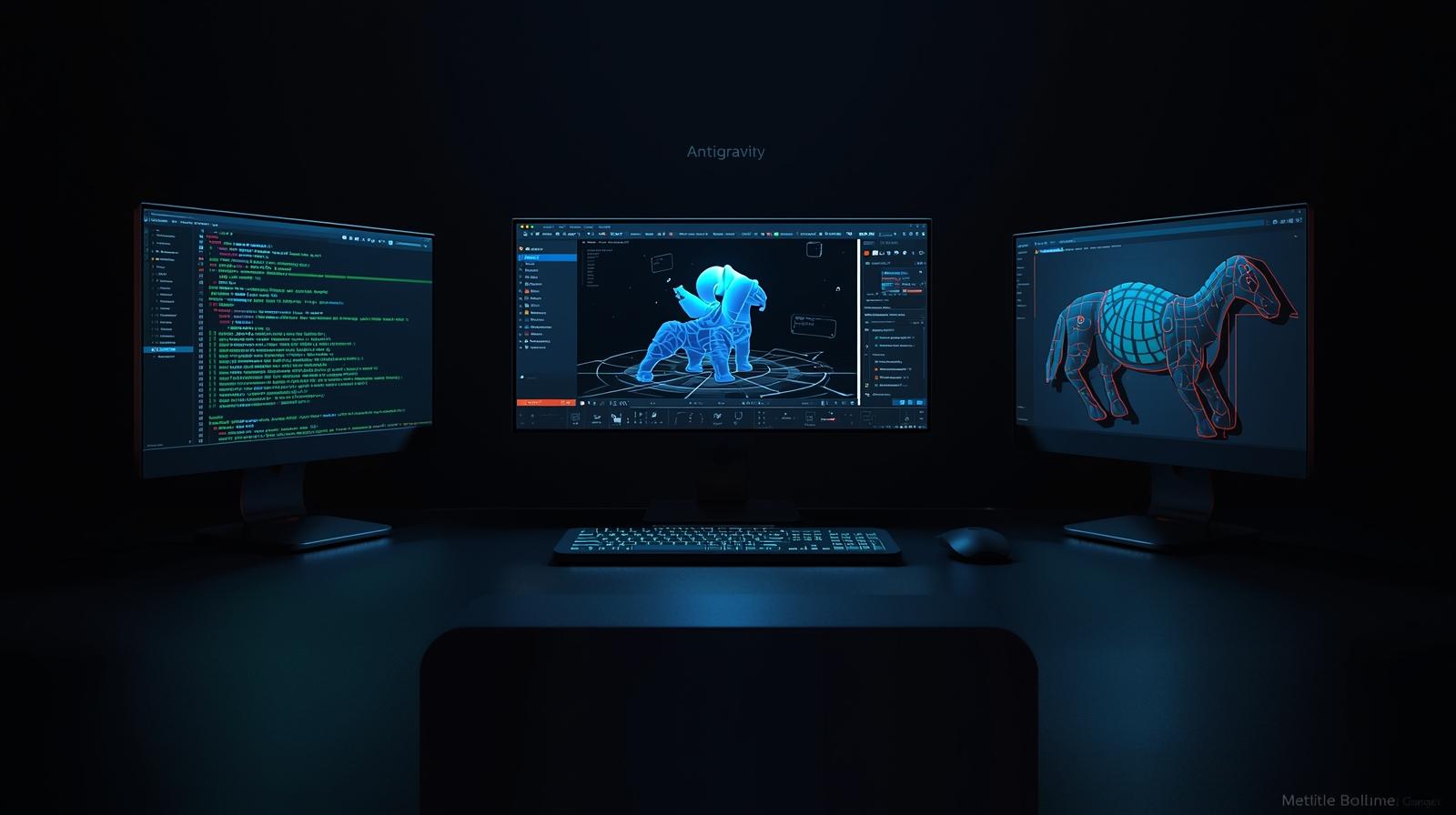
3D制作のAIツール選びは「コードを書くか、形を作るか」が判断軸であり、スクリプト自動化にはClaude Code + MCP、アセット造形にはMeshy AI等の専用3D生成AI、Web 3DにはGoogle Antigravityと目的別に使い分けるのが正解です。
「BlenderにAIを使いたいけど、Claude CodeとGoogle Antigravity、どっちが3D制作に向いてるの?」
これ、2026年の3Dクリエイターが一番迷うポイントじゃないかと思います。僕も調べていたら「そもそも用途が全然違う」という衝撃の事実にたどり着きました。
本記事では、各AIツールを3D制作の用途別に整理して、「自分はどれを使えばいいか」がひと目でわかるガイドとして解説します。
- Claude Code + MCPでBlender・Unity・Mayaを自動操作する仕組み
- Google AntigravityがWeb 3Dに最強な理由
- Meshy AIなど専用3D生成AIをエージェント系IDEと組み合わせる正解
- 自分の制作スタイルに合ったツールを選ぶ判断軸
まず整理:3D制作AIツールは「3種類」ある
「AIで3D制作」と一口に言っても、ツールは大きく3カテゴリに分かれます。これを理解していないと、Blenderで3Dモデルを作りたいのにターミナルで格闘する羽目になります。
| カテゴリ | 代表ツール | 何をするもの? |
|---|---|---|
| エージェント型IDE | Claude Code, Google Antigravity | コード・スクリプト・パイプラインを自律生成・実行 |
| 専用3D生成AI | Meshy AI, Rodin, Luma AI | テキスト・画像から3Dメッシュを直接生成 |
| 対話型AI | Claude.ai, ChatGPT | スクリプトを提案→手動コピペで適用 |
エージェント型IDEは「3D空間のルールをコードで書く」ためのツールです。一方、専用3D生成AIは「その空間に置くアセットを造形する」もの。競合ではなく、役割が補完し合う関係です。
Claude Code:MCPでBlender・Unityを「外から操る」
Claude Codeの真価は、Model Context Protocol(MCP)を介してBlenderやUnityなどのDCCツールを直接コントロールできる点にあります。
イメージとしては『進撃の巨人』の立体機動装置みたいな感じで、Claude Codeがターミナルから直接Blenderの内部に飛び込んで、Pythonスクリプトをぶっ刺して操作するイメージです。
Blenderでの活用例:3D-Agent
初期の「Blender-MCP」は設定が複雑でしたが、現在は「3D-Agent」という後継ツールが登場し、MCPサーバーがBlenderアドオン内部に完全統合されました。インストールするだけで、自然言語から3Dオブジェクトを生成・配置できます。
LLMは「座標の計算」が苦手です。Claude Codeに「この容器にぴったりの蓋を作って」と頼む場合、直接寸法を指定するより「まず既存オブジェクトの寸法を測定して変数に格納してから、その値で新オブジェクトを生成せよ」というスクリプト駆動プロンプトが正解です。
Unityでの活用:Coplay MCP vs Unity MCP
Unityでは無料のオープンソース「Unity Code MCP Server」と、プレミアムな「Coplay MCP」が二択になります。ゲームロジックのプロトタイプ段階なら前者で十分ですが、スプライト生成や86種類の高度なツールセットが必要な本番環境ではCoplay MCPが圧倒的です。
Claude Codeが向いている人
- テクニカルアーティスト・TAエンジニア
- Maya/Blenderのパイプライン自動化をしたい人
- ターミナル環境が好きなバックエンド系エンジニア
- Git管理しながら堅牢なコードを書きたい人
- 3Dアセット(メッシュ)を直接造形したい
- GUIで視覚的に確認しながら進めたい
- コマンドラインに慣れていない
Google Antigravity:Web 3DとThree.jsの最強パートナー
Google Antigravityが最も輝くのは、ブラウザ上で動くインタラクティブな3Dコンテンツの開発です。Three.js・WebGL・WebGPUを使ったスクロール連動アニメーションやプロダクトビジュアライゼーションには、現時点でこれを超えるツールはありません。
Antigravityの最大の特徴は、「Editor View」と「Manager Surface(通称:ミッションコントロール)」の二画面構成。Manager Surfaceでは複数のAIエージェントを非同期で並列実行できます。あるエージェントがThree.jsのシェーダーを書いている間に、別のエージェントがブラウザで動作確認して自動デバッグ、さらに別のエージェントがドキュメントを生成する——こういった『艦隊司令官』的な使い方ができます。
「Vibe Coding」の罠に注意
曖昧なプロンプトで「なんかいい感じのWebサイト作って」とやると、表面上は動くけどCSSクラスが乱立したスパゲッティコードが出来上がります。BEMなどのCSS設計規則や、スクリプトが500行を超える前のタスク分割を意識した「シニアレベルのプロンプト」が必須です。
Google Antigravityが向いている人
- Three.js/WebGLでインタラクティブサイトを作りたい
- 複数タスクを並行して進めたいテックリード
- コスト重視の個人開発者(Google One AI Proの月額約2,900円・2026年8月時点の公式料金でGemini 3 Pro + Claude Sonnet 4.5も使える)
- 視覚的なフィードバックを重視するフロントエンド開発者
- Blender/Mayaなどネイティブ3Dソフトの直接操作
- ミッションクリティカルなバックエンド開発
- 日本語ニュアンスが細かく求められる業務
専用3D生成AI:アセット造形はこちらが正解
「岩・植物・家具などのプロップを大量に作りたい」——こういう用途にエージェント型IDEを使うのは完全に間違いです。テキストや画像から直接3Dメッシュを生成する専用ツールを使いましょう。
| ツール | 得意領域 | こんな人向け |
|---|---|---|
| Meshy AI | PBRテクスチャ付き3D、リギング用分離 | ゲームプロップの大量プロトタイピング |
| Rodin (Hyper3D) | UV展開・PBRマテリアル付きメッシュ | Unity/Unrealへの直接インポートを想定 |
| Hunyuan3D | キャラクター・滑らかな曲面の生成 | アニメーター・ゲーム開発者 |
| Luma AI | 現実空間のスキャン→3D環境化 | AR/VR、フォトリアル背景素材 |
特に注目はパイプライン自動化との組み合わせ。月50〜200アセット規模であればWebブラウザから手動でバッチ生成するだけで十分ですが、月200個を超えてきたらMeshy APIとClaude Codeを組み合わせたPythonパイプラインが本領を発揮します。
用途別:ズバリどれを使うべきか
Meshy AI / Rodin
プロップ・背景・キャラクターを素早く大量生成したい場合は迷わず専用3D生成AI。エージェント型IDEは不要。
Claude Code + MCP
Blender/Maya/Unityのスクリプト自動化・パイプライン構築・アセット管理の自動化はClaude Code一択。
Google Antigravity
Three.jsやWebGLを使ったインタラクティブ3Dサイト・スクロールアニメーションの開発に最強。
Claude Code(ゲームロジック)+ Antigravity(Web周辺)
ゲームコアにClaude Code、公式サイト・ダッシュボードにAntigravityと役割分担するのが正解。ただし同時並用は混乱のもと。
3D制作向けPCスペックも重要
Claude CodeやMCP経由でローカルAIを動かす場合、それなりのマシンパワーが必要です。特に3Dレンダリングと並行してAIエージェントを走らせるなら、GPU性能が制作体験を左右します。
※ 構成はパーツ単位でカスタマイズ可・PC本体の配送料は3,300円(税込)
まとめ:選択の軸は「コードを書くか、形を作るか」
- 3Dアセット(メッシュ)を造形したい → Meshy AI / Rodin などの専用3D生成AI
- BlenderやMayaのスクリプトを自動化したい → Claude Code + MCP(3D-Agent / Coplay MCP)
- Three.jsやWebGLで動くインタラクティブコンテンツを作りたい → Google Antigravity
- とりあえず手軽にスクリプトを試したい → Claude.ai / ChatGPT(対話型AI+手動コピペ)
2026年現在、3D制作のAI活用は「何でもできる一つのツール」を探す時代から、目的に応じてエコシステムを組み合わせる時代に移行しています。ドラゴンボールで例えると、フュージョンしたらどちらの技も使えるみたいな感じで、Claude CodeとMeshy AIのような異なるカテゴリのツールを組み合わせるのが最強構成です。
まずは自分の制作フローのどこにボトルネックがあるかを特定して、そこに刺さるAIツールを一つ導入してみるのが、一番の近道です。
※ 構成はパーツ単位でカスタマイズ可・PC本体の配送料は3,300円(税込)
よくある質問(FAQ)
Claude CodeとGoogle Antigravityを同時に使うのはアリ?
技術的には可能ですが、現実的には推奨されません。「Antigravityで設計→Claude Codeで実装」という使い方はコンテキスト切り替えのオーバーヘッドが大きく、混乱を招きやすいです。フェーズや担当コンポーネントごとに主軸ツールを一つに絞る戦略が重要です。
Blender初心者でもClaude Code + MCPは使えますか?
「3D-Agent」の登場で以前より大幅に敷居が下がりました。ただし、生成されたスクリプトに誤った関数名(ハルシネーション)が含まれる場合があるため、Blenderの基本的なPython APIの知識があると修正がしやすくなります。完全初心者の場合は、まず対話型AI(Claude.ai)でコードを生成→手動で貼り付けるコピペワークフローから始めるのがおすすめです。
Meshy AIとRodinはどちらを選べばいいですか?
ゲームエンジン(Unity/Unreal)への直接インポートを前提にしているならRodin(トポロジーの効率化に特化)、包括的な3D生成ワークフロー(テクスチャ生成・セグメンテーション・リギング準備)を求めるならMeshy AIが向いています。どちらも無料トライアルがあるので、実際に試して比較するのが一番です。
Claude CodeはPro(月額20ドル)で使えますか?
利用開始は可能ですが、エージェントによる大量のAPI呼び出しでレートリミットに達しやすいです。本格的なエージェント開発にはMaxプラン(月額100〜200ドル)が現実的です。コスト重視であれば、Google One AI Pro(月額約2,900円)経由でAntigravityを使うと、同価格帯でGemini 3 Pro + Claude Sonnet 4.5の両方を広い使用枠で利用できるので割安感があります。




コメント