




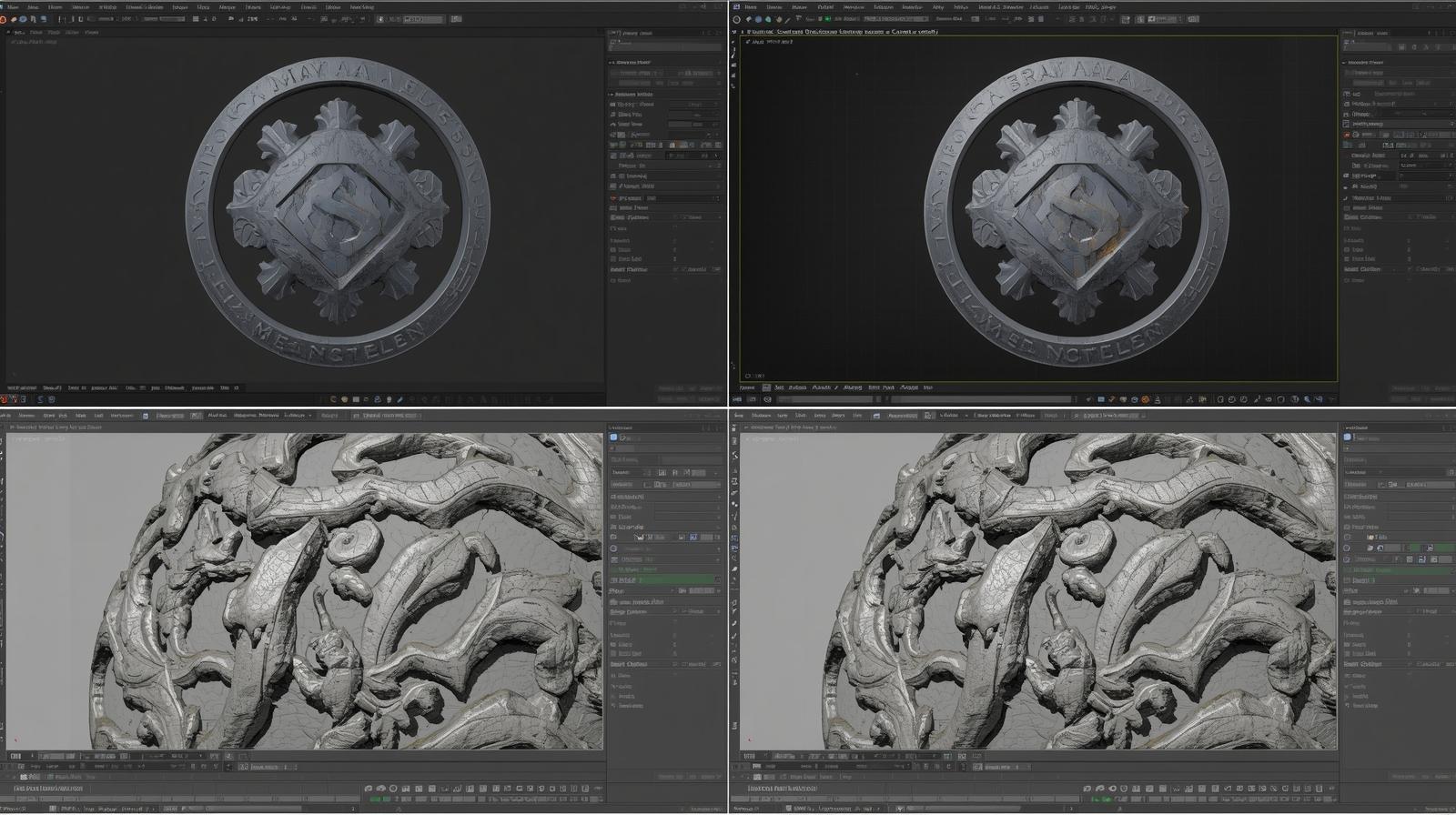
Maya×Substance Painter連携でベイクに黒い線が出たら、まず疑うべきは「ハードエッジにしたのにUVを切っていない」ことです。FBX書き出し設定のTangents and BinormalsをONにし、トランスフォームを凍結してから持ち込むと、ここで扱う黒い線やアーティファクトを防ぎやすくなります。この記事のチェックリスト4項目を手元に置いて作業しましょう。
【Maya × Substance Painter】ベイクで黒い線が出る?連携の落とし穴と対処法
Substance Painterの基本操作は、Substance Painterの使い方完全入門で解説しています。

1. 症状:ベイク結果に黒い線が出る
Substance Painter(以下SP)でベイクすると、滑らかであるべき角に、不自然な黒い筋やグラデーションの断絶が出ることがあります。
ハイポリの形状を疑いがちですが、作り直しても直らない場合は、PBRワークフローにおける「法線(ノーマル)」と「UV」のルール違反を疑います。
2. 鉄則:ハードエッジにするならUVは切れ!
結論から言うと、まず確認したいのは、Mayaでのモデリング時に次のルールを守れているかどうかです。
角度の急なエッジを「ハードエッジ」に設定した場合、その箇所で必ずUVシェルを切り離す(Cut)必要があります。
Maya上でエッジをハード(Hard Edge)にすると、頂点の法線が分割されます。しかし、UVがつながったままだと、SPは「滑らかにつなげよう」と計算し、法線の不連続性と矛盾して計算エラー(アーティファクト)を起こします。
| エッジ設定 | UVの状態 | SPでのベイク結果 | 判定 |
|---|---|---|---|
| ソフトエッジ | 結合 (Sewn) | 良好 | 〇 |
| ハードエッジ | 結合 (Sewn) | 不具合発生 (黒い線) | × |
| ハードエッジ | 分割 (Cut) | 良好 | ◎ |
MayaでハードエッジをUV Editorで「Cut UVs」を実行。さらに、UVシェル間に適切なパディング(隙間)を設けることで、色漏れも防げます。
3. エクスポート前の「データサニテーション」
トポロジーだけでなく、FBXとして書き出す前のデータ整理(サニテーション)も重要です。これを省くと、SPでのブラシ挙動がおかしくなります。
トランスフォームの凍結 (Freeze Transformations)
スケール値に数値が入ったまま(例: X軸だけ2.0倍)SPに持ち込むと、ブラシの描画計算が歪み、円形のブラシが楕円になってしまいます。必ず全て「1」にリセットしましょう。
三角形化 (Triangulate)
四角形ポリゴンの分割計算がMayaとSPで異なると、シェーディングに微妙なズレが出ます。FBXエクスポート設定で「Triangulate」にチェックを入れ、三角形分割をそろえておくと安全です。
4. FBXエクスポート設定の正解
SPに渡すときは、既定のままではなく以下の設定が必須です。特に「Tangents and Binormals」がオフだと、法線マップの計算が狂います。
Geometry:
[x] Smoothing Groups
[x] Tangents and Binormals  <-- 超重要!
[ ] Animation
[ ] Cameras
[ ] Lights
こうした書き出し設定やPBRの理屈は、独学だと「なぜそうなるか」が抜け落ちがちです。Substance Painterを基礎から体系的に学ぶと、ベイクのアーティファクトは作る前に防げるようになります。
5. 最後の罠:Mayaに戻したときの色がおかしい
SPできれいに塗れたのに、MayaのArnoldでレンダリングすると「金属の質感が違う」「色がくすむ」ということも起こります。
これはカラーマネジメント(Color Space)の設定ミスです。ArnoldのaiStandardSurfaceシェーダーにつなぐ際、画像ファイルごとに正しいColor Spaceを指定しないと、色や質感の値が意図とずれます。
- Base Color (sRGB): 「sRGB」または「Utility-sRGB – Texture」
→ 人間の目に見える「色」情報なのでガンマ補正が必要。 - Roughness / Metallic / Normal (Raw): 「Raw」または「Utility-Raw」
→ これらは「数値データ(0〜1)」や「ベクトルデータ」なので、ガンマ補正をしてはいけません。また、RoughnessやMetallicのような1チャンネルのマップを出力アルファ(outAlpha)でつなぐ場合は、「Alpha is Luminance」にチェックを入れます。
6. まとめ:基礎理屈を知れば怖くない
単にツールを行き来させるだけでなく、「法線はどう計算されるか」「データはどう渡されるか」という理屈を知っておくと、原因の切り分けが速くなります。
- ✅ ハードエッジならUVを切る
- ✅ トランスフォームは凍結する
- ✅ FBX設定でTangentsを含める
- ✅ テクスチャのColor Spaceを正しく設定する
作業に入る前にこの4項目を確認しておくと、ベイク後の手戻りを減らせます。
なお、連携設定とは別に「操作そのものがつらい」場合は道具側が原因のこともあります。マウス操作の限界と板タブ・液タブの選び方はZBrushにペンタブは必要かに、学生が最初に揃える機材の優先順位はクリエイター機材一式ガイドにまとめています。
独学だとつまずくたびに検索して時間を溶かしがちです。現場のPBRワークフローを体系化した講座を一本通すと、こうした連携トラブルの「次の一手」を迷わなくなります。
Mayaから持ってきたモデルだけベイクが汚くなるのはなぜ?▼
まず疑うべきはハードエッジにしたのにUVを切っていないことです。Mayaでエッジをハードにすると頂点法線が分割されますが、UVがつながったままだとSubstance Painter側は「滑らかにつなげよう」と計算するため、法線の不連続と矛盾して黒い線が出ます。ハードエッジの箇所はUV Editorで「Cut UVs」を実行し、UVシェル間にパディングを取ってください。
UVが原因なのかFBXの書き出し設定が原因なのか、どう見分ける?▼
黒い線がUVシームに沿って出ているかどうかで切り分けます。シームに沿って出ているならUV側(ハードエッジとUVカットの不一致)、面全体のシェーディングが不自然に濁るならFBX書き出し側の疑いが濃いです。
後者の場合、まず「Tangents and Binormals」がオンかを確認してください。ここがオフだと法線マップのベイク計算自体が狂います。あわせてトランスフォームの凍結(Freeze Transformations)と三角形化(Triangulate)も済ませておきます。
ハイポリをZBrushで作っています。何か注意点はありますか?▼
ダイナメッシュのまま持ち出すとポリゴン密度が不均一になり、ベイクの精度が場所によってばらつきます。ディテールを詰め終わったらZリメッシャーで流れを整えてから書き出すのが定石です。使い分けの基準はZBrushのダイナメッシュとは?Zリメッシャーとの違いと使い分けにまとめています。
ここで挙がっている原因のどれにも当てはまりません▼
本記事はMaya連携特有の落とし穴に絞っています。黒いシミ・隣接パーツのディテール混入・ノーマルの凹凸反転・ケージやマッチング設定など、Substance Painter側のベイク設定に起因する症状はSubstance Painterのベイクエラー解決策|黒いノイズ・割れ・ズレの原因と対策で症状別に切り分けています。






コメント