




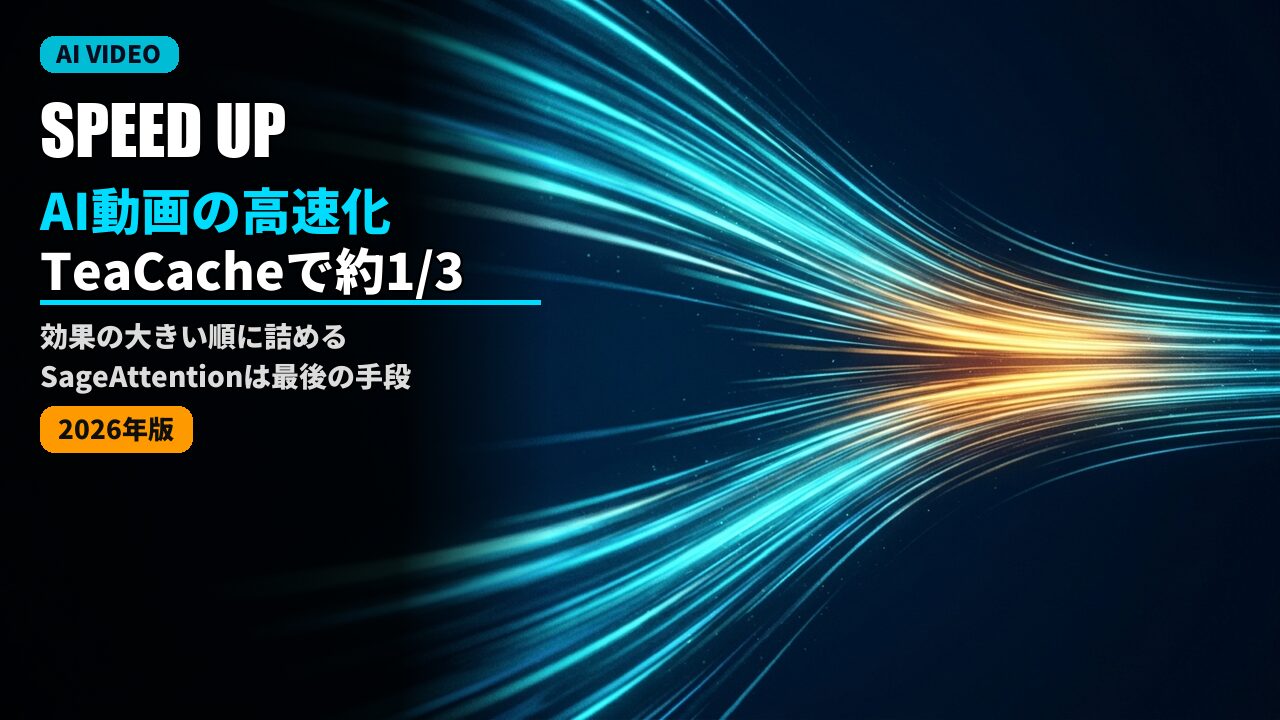
ローカルAI動画の生成時間は、効果の大きい順に TeaCache → FP8 → SageAttention で詰めます。中でもTeaCacheはノードを挟むだけで最大設定なら所要時間がおよそ3分の1。まずこれを試して、足りなければ他を重ねるのが最短です。ただしどれも画質とのトレードオフがある点は先に理解しておいてください。
5秒の動画に20分かかると、試行錯誤が事実上できません。GPUを買い替える前に、設定でどこまで縮むかを知っておく価値は大きいです。この記事では手段ごとの効果と代償、そして適用する順番を整理します。
まず効果の大きいものから見る
| 手段 | 効果 | 代償 | 導入の手間 |
|---|---|---|---|
| TeaCache | 最大で所要時間が約1/3 | 画質低下(設定次第) | 小(ノードを挟むだけ) |
| FP8で動かす | 高速化+VRAM削減 | わずかな品質低下 | 小(モデル差し替え) |
| SageAttention | 約16%高速化 | 画質が少し劣化 | 大(バイナリ導入) |
| 解像度・フレーム数を下げる | 大(二乗で効く) | 成果物そのものが小さくなる | なし |
費用対効果で明確に一番なのはTeaCacheです。導入コストが最も小さいのに効果が最も大きいという珍しい位置にいます。
TeaCacheは何をしている?
拡散モデルは同じような計算を何ステップも繰り返します。TeaCacheはステップ間で変化の小さい部分の計算をキャッシュして省く仕組みです。全ステップを律儀に計算しないぶん速くなります。
「Install Custom Nodes」から導入します(Managerの使い方)。
モデルローダーとサンプラーの間に接続します。配線の組み替えはほぼ不要です。
いきなり最大にすると画質の劣化が目立ちます。弱い設定で速度と画質を確認し、許容できる範囲まで上げてください。
Fluxなど画像モデルにも効く
TeaCacheは動画モデル専用ではありません。Flux系の画像生成でも同じ仕組みで高速化できます。動画で導入したら画像側にも流用してください。
FP8はいつ使う?
RTX 4000シリーズ以降のGPUを使っているなら、FP16やBF16の代わりにFP8形式のモデルを使うと高速化します。同時にVRAM消費も下がるため、メモリが厳しい環境では二重に効きます。
品質の低下はありますが、動画生成では1フレームあたりの細部より動きの破綻の有無のほうが体感に効くため、許容できるケースが多いです。量子化の考え方はFLUX量子化のVRAM比較にまとめています。
SageAttentionは導入する価値があるか?
効果は約16%の高速化で、画質も少し劣化します。TeaCacheの「最大で1/3」と比べると見劣りするうえ、導入の手間が明確に重いです。
環境を壊すリスクがある
SageAttentionは、自分のcuda/pytorchバージョンに対応したバイナリを導入し、起動オプションに --use-sage-attention を付ける必要があります。バージョンがずれるとComfyUI自体が起動しなくなることがあります。導入前にフォルダごとバックアップを取ってください。
結論としては、TeaCacheとFP8を先に試し、それでも足りない場合の最後の一手という位置づけが妥当です。16%のために環境を壊すのは割に合いません。
設定以外で効くことは?
- 解像度とフレーム数を落とす——計算量は解像度に対しておおむね二乗で効きます。テスト段階は小さく回し、本番だけ上げるのが鉄則です。
- まず短いクリップで通す——設定を詰める段階で5秒を待つ必要はありません。1〜2秒で当たりを見つけてから伸ばします。
- アンダーボルトで熱を抑える——意外に効きます。サーマルスロットリングでクロックが落ちていると、設定をいくら詰めても遅いままです。特に夏場は確認しておく価値があります。
それでも遅いなら何が足りない?
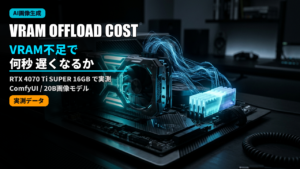
設定を詰め切ってもまだ遅い場合、ボトルネックはVRAM容量そのものです。VRAMが足りないと、システムメモリへのスワップが発生して劇的に遅くなります。この状態は設定では救えません。
買い替えの前に、クラウドGPUで同じワークフローを回してみると「GPUを替えれば解決するのか」がはっきりします。判断材料を得るという意味でも、一度試す価値はあります。

ローカルで腰を据えるなら、動画生成はVRAM 16GB以上が実用ラインです。構成の考え方はローカルAI動画のGPU/VRAM選びにまとめました。

まとめ
順番はこうです。①TeaCacheを弱めから導入 → ②FP8モデルに差し替え → ③解像度とフレーム数を見直す → ④それでも足りなければSageAttention。
そして忘れがちなのが、そもそもGPUが熱でクロックを落としていないかの確認。設定を詰める前にここを見ておくと、無駄な作業をせずに済みます。

コメント