




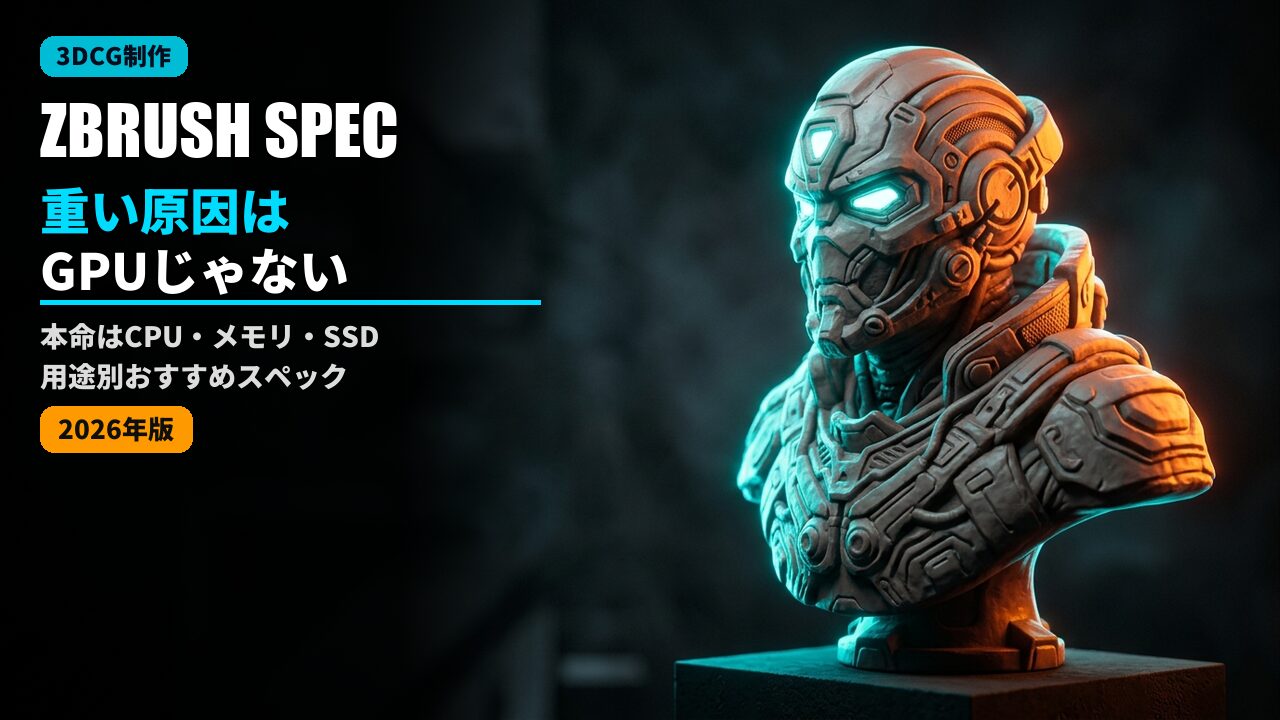
ZBrushが重い最大の原因はGPUではなくCPUとメモリ。公式の動作環境がGPUに求めるのはOpenGL 3.3以上とVulkan 1.1以上への対応だけで、スカルプトのために高価なGPUを選ぶ理由は小さいからです(ZBrushに入っているレンダラーのRedshiftを使う場合は、Redshift側に別の動作環境があります)。予算は高クロックの多コアCPU・メモリ32GB・NVMe SSDに回すのが正解です。
「ZBrushでポリゴンを盛ったら急にカクカクになった」「高いグラボに替えたのに変わらない」——3DCGを学び始めると必ずぶつかる壁です。この記事では、ZBrushが重くなる本当の原因と、2026年最新の用途別おすすめスペック、そして買い替え前にできる対処法まで、3DCGスクールの実習でZBrushを使ってきた視点で整理します。
ZBrushが重い・カクつくのはなぜ?原因はGPUではない
ZBrushが重い原因のほとんどは、CPUのシングルスレッド性能不足・メモリ不足・ストレージ速度の3つです。グラフィックボードの性能はほぼ関係ありません。
ZBrushはGPUを使わない特殊な3Dソフト
BlenderやMaya、Unreal Engineといった多くの3Dソフトは、ビューポートの描画をGPU(グラフィックボード)に任せます。ところがZBrushは、ビューポートの描画からスカルプトの計算まで、そのほとんどをCPUで処理する独自設計です。
公式の動作環境でGPUに求められるのは「OpenGL 3.3以上とVulkan 1.1以上に対応していること」だけ。つまり最新のミドルクラスGPUなら要件は満たせます。ZBrushにおいてGPUは主役ではない——これが他ソフトとの最大の違いです。
公式の推奨(Windows)は、CPUがIntel Core i5/i7/XeonかAMD Ryzen/Threadripper以降、メモリは数百万ポリゴンのモデルを扱うなら8GBが必須で16GB以上が望ましい、ストレージはZBrushとスクラッチディスク用に100GBの空き(SSDを強く推奨)です。最低要件はメモリ4GB(6GB以上を強く推奨)です。ただしZBrushに入っているレンダラーのRedshiftを使う場合は、Redshift側に別の動作環境があります。
重さの正体はCPU・メモリ・ストレージ
数百万〜数千万ポリゴンをリアルタイムに変形させるZBrushでは、CPUの1コアあたりの処理速度(シングルスレッド性能)が操作の軽さを左右します。さらに高解像度メッシュを保持するにはメモリ量が、スクラッチディスク(作業用の一時ファイル)の読み書きにはストレージ速度が効いてきます。
スカルプト中に「メモリが足りません」と表示されて動作が固まるのは、物理メモリを使い切ってストレージ上の仮想メモリにあふれた状態です。ここがSSDでないと、この瞬間に一気に重くなります。
【結論】ZBrushのおすすめスペックは?用途別早見表
趣味の造形なら16GBメモリでも始められますが、キャラクター制作を本格的に進めるなら「Core i7 / Ryzen 7以上・メモリ32GB・NVMe SSD」が快適ラインです(表は他のソフトとの同時使用も考えた当サイトの目安で、公式の推奨は上のとおり)。
| パーツ | 入門(趣味・練習) | 標準(作品制作) | ハイエンド(高精細・仕事) |
|---|---|---|---|
| CPU | Core i5 / Ryzen 5 | Core i7 / Ryzen 7 | Core i9 / Ryzen 9 |
| メモリ | 16GB | 32GB | 64GB以上 |
| GPU | RTX 5050 / 内蔵GPU可 | RTX 5060 Ti | RTX 5070 |
| ストレージ | NVMe SSD 500GB | NVMe SSD 1TB | NVMe SSD 2TB |
ポイントは、どのグレードでもGPUを過剰にしていないこと。浮いた予算をCPUのランクアップとメモリ増設に回すほうが、ZBrushの体感速度は確実に上がります。
BTOパソコンなら、この「CPU・メモリ重視でGPUは控えめ」という一般的でない構成も、カスタマイズ画面で自由に組めます。サイコムはパーツ単位で構成を変更でき、ZBrush向けに最適化した見積もりが取りやすいショップです。

パーツ別の選び方:どこにお金をかけるべき?
優先順位はCPU>メモリ>ストレージ>GPU。この順番で予算を配分するのが基本です。
CPU:最優先。高クロック×多コアを狙う
ZBrushはシングルスレッド性能に加え、DynaMeshやZRemesher、レンダリングなど一部の処理でマルチコアも活用します。高クロックかつ8コア以上を満たすCore i7 / Ryzen 7が費用対効果のスイートスポット。仕事で高精細なモデルを扱うならCore i9 / Ryzen 9も候補です。
メモリ:16GB以上、本格制作なら32GB
メモリ量は扱えるポリゴン数に直結します。練習段階なら16GBでも動きますが、サブツールを重ねたキャラ制作では32GBが安心。高精細なスカルプトや、Photoshop・Substance Painterと同時に起動するなら64GBも視野に入ります。
GPU:ミドルクラスで十分。予算配分に注意
前述の通りZBrushはGPUをほとんど使いません。RTX 5060 Ti前後のミドルクラスがあればビューポート表示は快適です。ただしBlenderやSubstance Painter、AI画像生成なども並行するなら、それらのソフトに合わせてGPUを選びましょう。「ZBrushのためだけに高いGPU」は不要です。
GPUの世代は最新のRTX 50シリーズを選べば数年は戦えます。型落ちのRTX 40シリーズを中古で狙うより、新品のRTX 5060 Ti以上のほうがドライバ更新やVRAM面で安心です。
ストレージ:NVMe SSDは必須
公式の推奨は、ZBrushとスクラッチディスク(作業用の一時ファイルの置き場所)用に100GBの空きで、SSDを強く推奨しています。システムドライブはNVMe SSDにし、作業データ用に1TB以上を確保しましょう。
PCを買い替える前に試したいZBrushが重い時の対処法
スペック不足に見えても、設定と運用の工夫で軽くなるケースは多いです。買い替えの前に、まず以下を試しましょう。
表示中のサブツールが多いほど描画負荷が上がります。編集していないパーツは目のアイコンで非表示にしましょう。
細部を詰める段階以外は、必要以上に分割しないのが鉄則です。Decimation Masterで見た目を保ったままポリゴンを削減でき、DynaMeshとZRemesherの使い分けも効果的です。
Preferences > Memで作業用ディスクを高速なSSDに設定し、空き容量も十分に確保しておきます。
DynaMeshの解像度やZRemesherの使いどころは、ZBrushのダイナメッシュとZリメッシャーの違いで詳しく解説しています。ポリゴン管理は「重さ対策」そのものなので、あわせて読むと効果的です。
ZBrush用PCはBTOと自作どっちがいい?
パーツ選定に自信がなければBTO、コストを最優先し組み立てできるなら自作がおすすめです。ZBrushは構成の当たり外れが体感に直結するため、初めての1台はBTOが無難です。
ZBrush向けPCは「CPUとメモリに厚く、GPUは控えめ」という、ゲーミングPCの逆張りに近い構成です。既製のゲーミングモデルをそのまま買うとGPUに予算が偏りがちなので、パーツを個別に選べるBTOのカスタマイズが向いています。
まとめると、ZBrushを快適に動かす鍵はCPU・メモリ・SSDへの投資。GPUは要件を満たすミドルクラスで十分です。この優先順位で構成を組めば、ポリゴンを盛ってもカクつかない環境が手に入ります。

コメント