



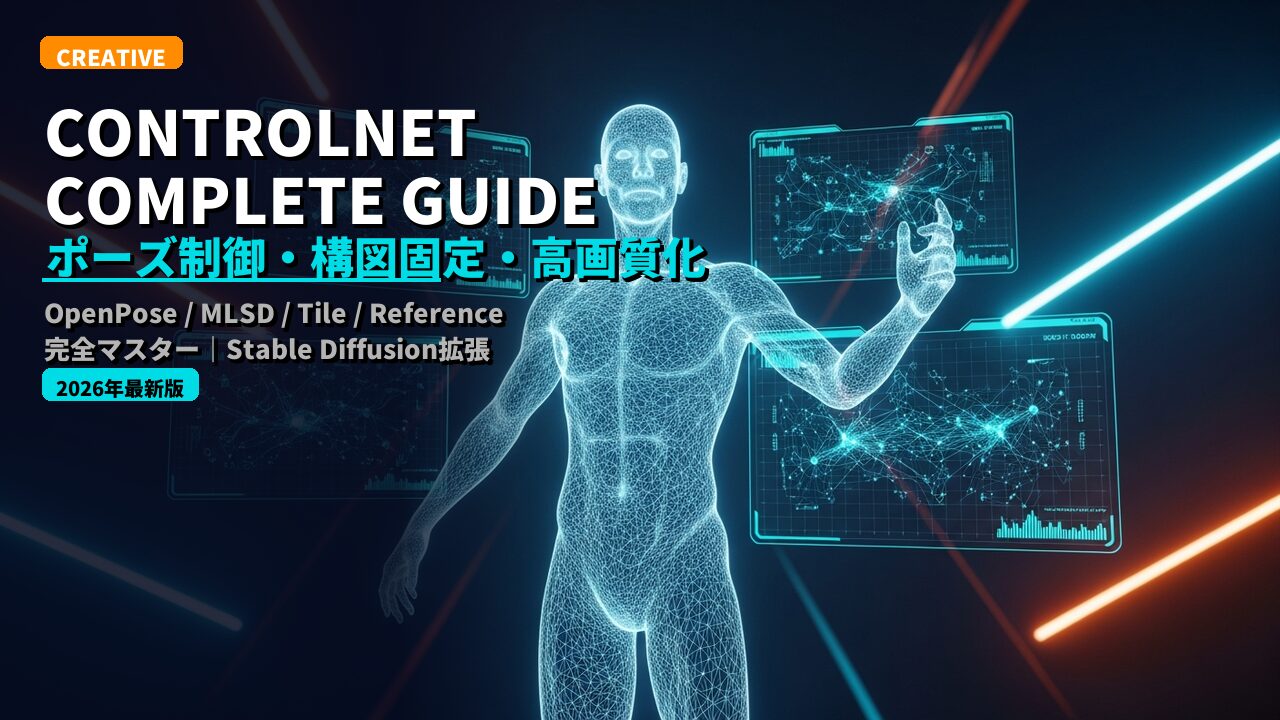
ControlNetを使えばポーズ・構図・高画質化をプロンプトなしで精密に制御できます。OpenPose・MLSD・Tile・Referenceの4モデルをマスターすれば表現力が激変します。
「ポーズを指定しても意図した姿勢にならない」「背景のパースが崩れる」——テキスト生成の限界を突破するのがControlNetです。基本の4つを順に押さえましょう。
ControlNetとは?Stable Diffusionの表現力を解放する拡張機能
ControlNetは参照画像から骨格・輪郭・深度などを抽出し、生成プロセスに「制約」として加える拡張機能です。プロンプトだけでは制御できなかったポーズや構図を画像入力で正確に指定できます。
インストールと準備:モデルの入手から配置まで
AUTOMATIC1111 WebUIの「Extensions」タブからControlNet拡張機能をURLで追加します。
※ この記事はAUTOMATIC1111での使い方です。拡張(Mikubill/sd-webui-controlnet)のGitHubの最終更新は2024年8月12日です(2026年10月11日時点)。
機能ごとの専用モデル(.safetensors)をHugging Faceからダウンロードしてmodels/ControlNetフォルダに配置します。主要モデルは以下の通りです。
| モデル | 主な用途 |
|---|---|
| OpenPose | 人物のポーズ制御 |
| MLSD | 建物・直線構造の構図固定 |
| Depth | 前後の奥行き・空間制御 |
| Tile | ディテール保持での高解像度化 |
| Reference | 画風・スタイルの維持・転用 |
基本操作:PreprocessorとModelの組み合わせが鍵
ControlNetパネルで「Enable」をチェックし、参照画像をアップロードするのが基本フローです。
Preprocessor(前処理)が参照画像から情報を抽出し、Modelがその情報をもとに生成します。Preprocessorとモデルは必ず対応した組み合わせで使います(例:openpose_facehand + control_openpose)。Control Weightで制御の強さ(0〜2)を調整でき、Pixel Perfectをオンにすると画像サイズが自動最適化されます。
ポーズ制御はどうやるか?OpenPoseの実践手順
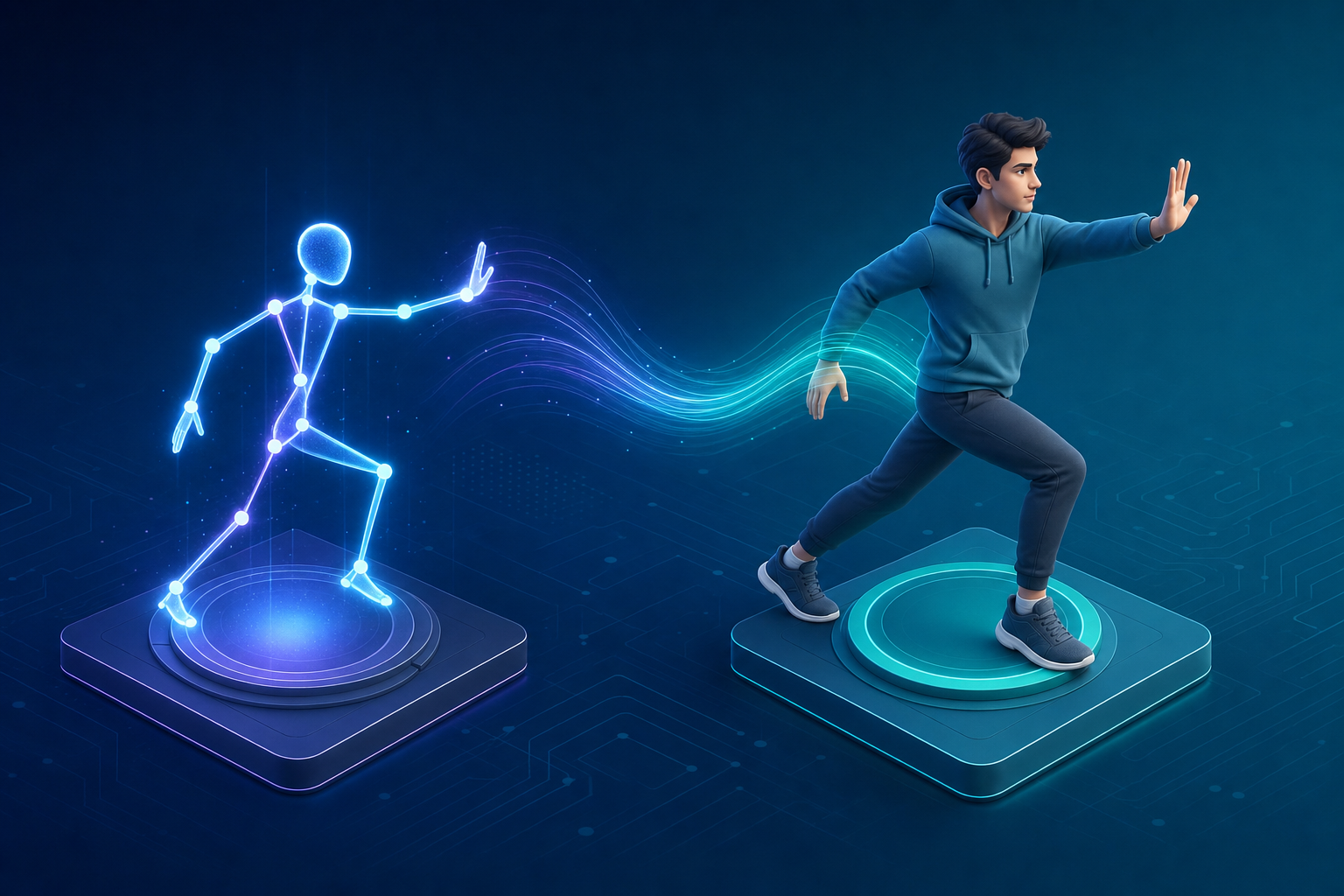
人物写真から骨格情報を抽出して、全く別キャラクターに同じポーズをとらせることができます。
PreprocessorにOpenPose(手指精度を高める場合はdw_openpose_full)を選択してポーズ参照画像をアップロード。プレビューでスケルトンが表示されれば成功です。DWPoseはAIで崩れやすい手の描写を大幅に改善します。
背景・構図固定にはMLSDとDepthが最適
建物や室内の直線構造をそのままに柄や色を変えたいならMLSD、キャラクターと背景の空間関係を固定するにはDepthが最適解です。
MLSDはCanny(輪郭全抽出)と違い直線のみを抽出するため、建築物や家具のパースを正確に維持したまま再生成できます。Depthは深度マップで前景・背景の距離感を保持するため、キャラクターが背景に埋没しない構図制御に有効です。
TileとReferenceで品質を限界まで引き上げる
Tileは高解像度化、Referenceは画風の固定・転用に使います。この2つが上級者とそれ以外を分けます。
Tileは元画像の構造を維持しながら拡大時にディテールを追加します。Referenceは別画像のスタイルを保ったままポーズ・構図を変えられるので、同じ絵柄でカットを描き分けたいときに向きます。Shuffleは元画像の色彩・雰囲気を引き継いで新しい構図を生成します。
ControlNetが反映されない・VRAMエラーの解決策
初心者がはまりやすいエラーは「モデルが表示されない」と「Out of Memory」の2つです。
models/ControlNetフォルダへの配置を確認。WebUIを再起動してリストを更新してください。
PreprocessorとModelの組み合わせが不一致の場合に発生します。Preprocessor名とModelが対応しているか確認してください。
ControlNetのパネル(ユニット)で「Low VRAM」にチェックを入れる(拡張のREADME)。FP16軽量モデルを使用し、解像度を512pxに下げてからテストしてください。
軽量化設定を施しても頻繁にOut of Memoryが出るなら、VRAM容量自体がボトルネックです。RTX 5070 Ti(VRAM 16GB)など余裕のある構成への買い替え時期は、RTX 5070 Tiの価格推移と買い時ガイドで解説しています。
まとめ:ControlNetマスターへのロードマップ
- OpenPoseでポーズを画像で指定 → キャラ制御の精度が激変
- MLSD / Depthで背景・構図を固定 → 背景が崩れにくくなる
- Tileで高画質化・Referenceでスタイル固定 → 作品クオリティが向上
- Multi-ControlNetでOpenPose+MLSDを同時適用することも可能
まずはOpenPoseだけで試してみましょう。1枚成功すればControlNetの感覚がつかめます。
ControlNetはどこからダウンロードできますか?▼
models/ControlNetに配置します。OpenPoseとDWPoseの違いは何ですか?▼
MLSDとCannyの使い分けは?▼
VRAM 4GBでControlNetは使えますか?▼
Tileモデルは通常のアップスケールと何が違いますか?▼

コメント