




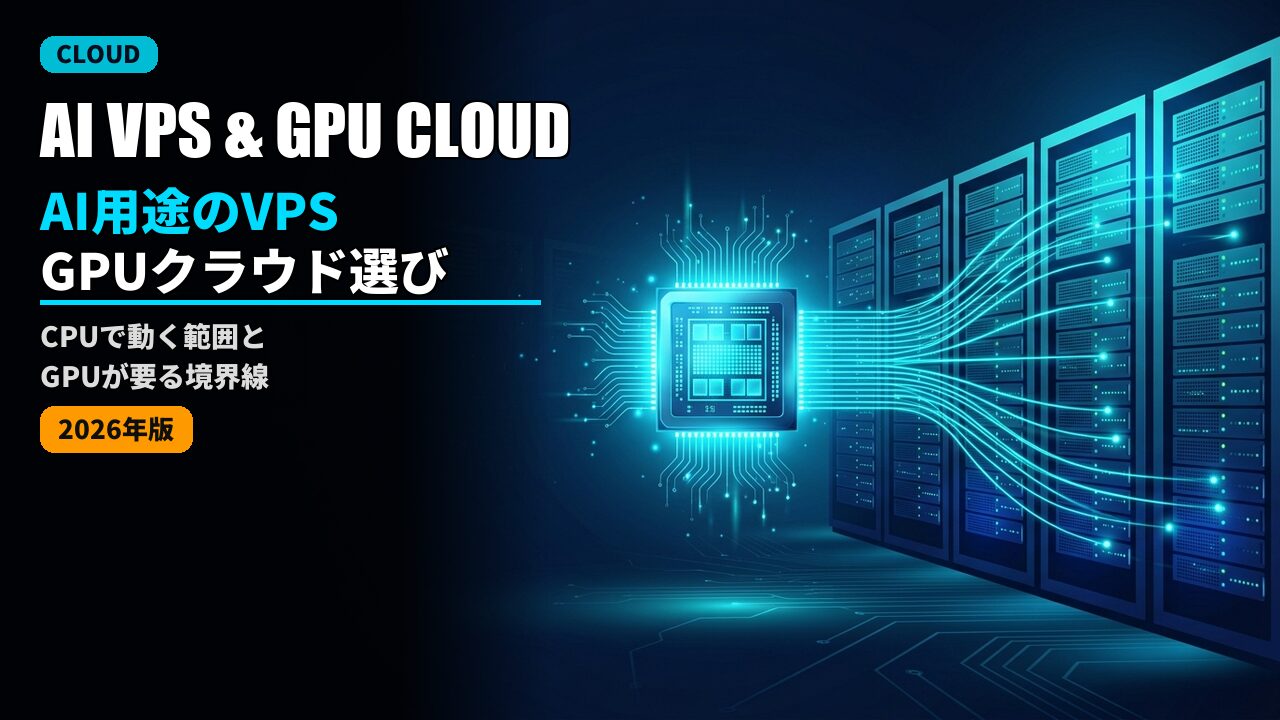
AI用途でサーバーを借りるとき、最初に決めるのは料金でもメモリ量でもなく「GPUが要る用途かどうか」です。ここで選択肢が2つに割れます。テキスト生成(小〜中規模のLLM)はGPUなしのVPSで動きますが、画像生成・動画生成はGPUが無いと事実上動きません。判定を間違えると、どれだけ大きいVPSを借りても目的を達成できません。
「ローカルLLMをクラウドに置きたい」「画像生成をブラウザから使いたい」——そう思ってVPSの比較表を眺めると、CPU・メモリ・ストレージが並んでいて、どれを見ればいいのか分からなくなります。
比較表が答えをくれないのは、AI用途で効く軸がその表に載っていないからです。この記事では、用途からGPUの要否を判定して、そこから選択肢を絞る順番で整理します。
まず判定:あなたの用途にGPUは要るか?
動かしたいものを決めれば、GPUの要否はほぼ機械的に決まります。
| やりたいこと | GPU | 現実的な置き場所 |
|---|---|---|
| テキスト生成(7B級のLLM・量子化あり) | 不要 | GPUなしのVPS |
| テキスト生成(14B級以上) | 推奨 | GPU付きクラウド or 自宅GPU |
| 画像生成(SDXL・FLUX など) | 必須 | GPUクラウド or 自宅GPU |
| 動画生成 | 必須(高VRAM) | GPUクラウド or 自宅GPU |
| APIの中継・自動化・Botの常時稼働 | 不要 | GPUなしのVPS |
「メモリ32GBのVPSを借りたのに画像生成が動かない」という詰まり方をよく見ます。VPSのプラン表にある「メモリ」はシステムメモリ(RAM)で、GPUが持つVRAMとは別物です。GPUを積んでいないVPSは、RAMをいくら増やしても画像生成のGPU要件を満たしません。
GPUなしのVPSで、どこまでできる?
テキスト生成に限れば、量子化されたモデルはCPUだけでも動きます。
Ollamaのようなランタイムを使うと、量子化済みのモデルをコマンド1つで動かせます。目安として、7B級のモデルをQ4_K_M量子化で動かす場合、モデル本体は5GB弱に収まり、システムメモリ16GB程度のVPSで推論を試せます。量子化による品質低下は、2026年時点ではQ4_K_M程度なら多くのタスクでフル精度との差がほとんど分からない水準まで来ています。
一方で14B級になるとモデル本体だけで8〜12GBほど使うため、CPUのみで動かすには要求が一段上がります。ここから先はGPUを検討する領域です。
CPU推論は動きますが、応答が返るまでの体感速度はGPUとは比較になりません。チャットのように短い応答を待つ使い方なら許容できても、長文の生成やバッチ処理には向きません。「常時起動して、たまに問い合わせる」用途——たとえば自分用のメモ検索やBotの裏側——がGPUなしVPSの現実的な守備範囲です。
実際に構築する手順はVPSにOllamaを入れてローカルLLMを動かす方法にまとめています。
画像生成がCPUで無理な理由
画像生成は「CPUだと遅い」のではなく、仕組み上GPU向きです。拡散モデルの生成は大量の並列計算の塊で、GPUなら1枚数十秒の処理がCPUのみでは数分から数時間の桁になります。「試しに動かす」以上の使い方は成立しません。
GPUなしのVPSは、どう選び分ける?
スペック表よりも、課金方式とスケール変更の可否で差が出ます。
AI用途は「まず試して、要らなければ畳む」「足りなければ大きくする」という動き方になります。そのため時間課金の有無とプランを下げられるかが、月額の数百円差より効きます。
まず試すなら:時間課金があるConoHa VPS
時間単位の課金に対応しており、「1日だけ立てて検証して消す」ができます。初期費用は無料・最低利用期間なし・解約もWebで完結。テンプレートが豊富で環境構築の手間も減らせます。

そのまま常設するなら:NVMeが速いXServer VPS
モデルファイルの読み込みが多いAI用途ではストレージのI/Oが体感に効きます。NVMe SSD採用で、同じメモリ量なら価格面でも選びやすい部類。検証後そのまま常設する構成に向きます。

💡 さくらのVPSを選ぶなら知っておくこと
運営実績とサポートの手厚さで選ばれることが多い一方、プランのスケールダウンができません。大きめのプランで始めて後から下げる、という運用ができないため、AI用途のように必要量が読みにくい場合は小さく始めるのが無難です。3社の一般用途での比較はVPSおすすめ比較にまとめています。
GPUが要るなら、どの選択肢がある?
個人が現実的に取れる手は3つです。それぞれ向き不向きがはっきりしています。
環境構築をせずブラウザだけで完結します。「GPUを買わずにSDXLやComfyUIを触りたい」が目的なら最短です。逆に、任意のモデルを自由に載せたい場合は制約になります。
国内でも、さくらインターネットの「高火力」シリーズのようにVM型・コンテナ型で時間(秒)単位に借りられるサービスが出てきました。学習やバッチなど重い処理を短期間だけ回すのに向きます。使った分だけ課金されるため、消し忘れが直接コストになる点は注意が要ります。
使い放題になる代わりに初期費用と電気代がかかります。24時間動かすなら電気代の試算が要ります。構成と運用は自宅にローカルAIサーバーを構築する方法、どのGPUを積むかはRTX 5070 Ti搭載BTOの選び方にまとめています。
いちばん手軽に始めるなら:ブラウザ完結のマネージド環境
GPUを持たない段階で「まず画像生成に触る」なら、環境構築が不要なマネージド型が回り道になりません。ここで必要性を見極めてからGPUを買うか借りるかを決めるほうが失敗しにくいです。

無料枠から試したい場合はGoogle ColabのA100を使うクラウドGPU入門も選択肢になります。
契約前に確認しておく3点は?
- プランのスケールダウンができるか。AI用途は必要量が事前に読めません。下げられない事業者では、小さく始めて足りなければ上げる順序にします
- ストレージ容量。モデルファイルは1つで数GB、複数を持つとすぐ数十GBになります。メモリだけ見て容量で詰まるパターンがあります
- GPUプランの世代と提供終了予定。GPUクラウドは世代交代が早く、旧世代プランには新規受付の終了時期が設定されていることがあります。長く使う前提なら契約前に確認しておくと安全です
💡 まとめ:見る順番を間違えないこと
①用途からGPUの要否を判定する → ②GPUが要らないならVPSを課金方式で選ぶ → ③GPUが要るなら「買う・借りる・マネージドを使う」から選ぶ。この順番で見れば、比較表のスペック欄で迷う場面はほとんどなくなります。
迷ったら時間課金があるサービスで小さく試すのが最も損の少ない入り方です。必要量が実測で分かってから常設先を決めれば間に合います。





コメント