





結論、ComfyUIはカスタムノードで真価を発揮します。まずComfyUI-Managerを入れ、ノード管理・アップスケール・ControlNet・動画・効率化の定番を揃えると、よくある作業の多くをカバーできます。本記事は用途別に厳選した便利ノードとワークフロー活用のコツをまとめました。
ComfyUIの強みは、ノードを追加して機能を自由に拡張できること。しかし数が多すぎて「何を入れればいいか分からない」という声も多いです。本記事では、まず入れるべき定番カスタムノードを用途別に紹介し、ワークフローを効率化するコツまで解説します。基本の導入はComfyUIの使い方完全入門をどうぞ。
まずはComfyUI-Managerを導入
すべての起点がComfyUI-Managerです(リポジトリは現在 Comfy-Org/ComfyUI-Manager)。外部ワークフローを読み込んでノードが赤くなっても、「Install Missing Custom Nodes」で不足分を自動補完できます。これがないと拡張ノードの管理が非常に手間になるため、最初に必ず導入しましょう。
用途別・定番カスタムノード
ワークフロー効率化
- rgthree-comfy:ノードの整理・グループ制御・進捗表示で巨大ワークフローが見やすくなる
- Efficiency Nodes:生成に必要なノードを1つに集約し、配線を大幅に削減(元のリポジトリはアーカイブ済み。入れるなら更新を続けている jags111 のフォーク)
- Crystools:VRAM・実行時間などのモニタリングでボトルネックを可視化
高画質化・アップスケール
- Ultimate SD Upscale:タイル分割で高解像度化。VRAMを抑えつつ大サイズ出力
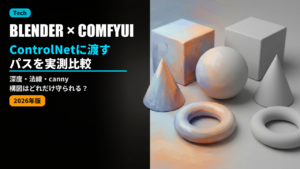
- ControlNet Aux:ポーズ・線画・深度などの前処理をまとめて提供
キャラ・構図の一貫性
- IPAdapter Plus:参照画像から画風・顔の一貫性を転写(作者は2025年4月から「maintenance only」=継続的な開発はしないと README で案内。新しいComfyUIで動かないときに直る保証は無い)
- Impact Pack:顔・手の自動検出&部分再生成(ディテール修復の定番)
動画・アニメーション
- AnimateDiff Evolved:画像モデルから動画生成。AnimateDiffガイドも参照
- Video Helper Suite:動画の入出力・フレーム処理を補助
まずはこの範囲を押さえると、整理・高画質化・一貫性・動画の定番がひととおり揃います(各リポジトリのアーカイブの有無・最終の更新日・READMEの保守の案内を、2026年10月11日にGitHubで確認)。体系的に学びたい場合はUdemyの動画講座でハンズオン形式でも学べます。
ワークフローを効率化するコツ
rgthreeなどでノードをグループ化し、役割ごとにラベルを付けると再利用しやすくなります。
基本ワークフローを保存し、毎回ゼロから組まないようにすると時短になります。
多数のノードは競合・重さの原因に。必要なものだけ厳選するのが安定運用のコツです。
快適に使うための環境
カスタムノードを多用するほどVRAMと安定性が重要になります。GPUがない・まず試したい場合は、環境構築なしで使えるConoHa AI Canvasが手軽です。学んだノード操作はローカルでもそのまま活かせます。

まとめ:定番ノードを揃え、保守の状態も確かめる
- 起点はComfyUI-Manager。まず必ず導入
- 効率化はrgthree・Efficiency Nodes・Crystools
- 高画質化はUltimate SD Upscale、一貫性はIPAdapter/Impact Pack(IPAdapter Plusは保守のみ・Efficiency Nodesはフォークを使う)
- 動画はAnimateDiff Evolved・Video Helper Suite
- ノードは厳選。入れすぎは競合と重さの原因







コメント