


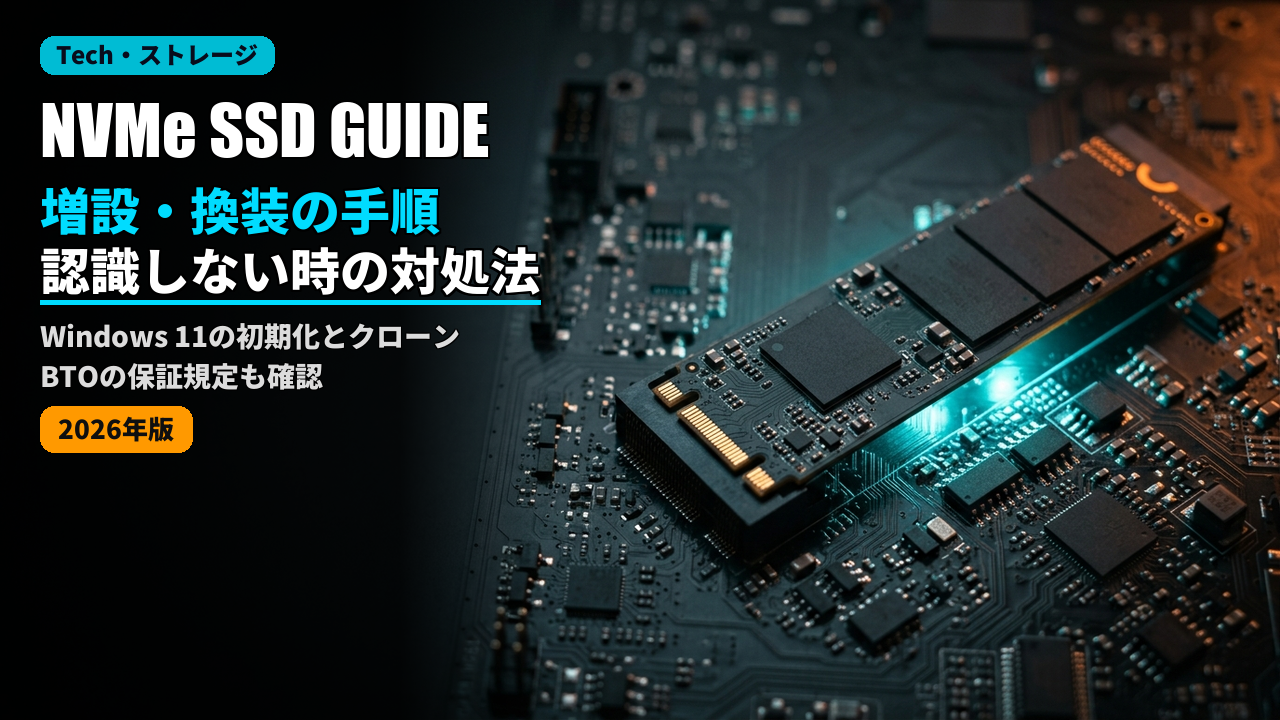
増設はOSクローン不要、換装はクローン必須が最大の違い。認識しない場合は「物理接続確認 → CSM無効化 → Windowsのディスク管理」の3ステップの順に切り分けよう。

「M.2に差したのにBIOSで出ない」「Windowsにドライブが表示されない」——手順を知っていれば防げるトラブルだ。インフラエンジニアとして多くのストレージ換装を経験した視点で完全解説する。
NVMe SSDの「増設」と「換装」はどう違う?
増設は空きM.2スロットに追加するだけ。換装はOSごと新SSDに移す「クローン作業」が必須で難易度が上がる。
増設:現在のOS用SSDを残したまま空きM.2スロットに新SSDを追加。クローン不要で難易度が低い。換装:古いSSDを取り外して新SSDと置き換える。OS・アプリ・データを丸ごとコピーするクローン作業が必須工程となる。
作業前の準備:工具とBTOの保証規定を確認する
精密プラスドライバー(1番)とM.2固定ネジが最低限必要。BTOはケースを開けると基本保証対象外になるリスクがあるため事前確認が必須だ。
M.2スロットの固定ネジは極小。サイズの合わないドライバーはネジ山が潰れる原因になる。BTOメーカーの延長保証は物損対応可能なケースもあるが、ユーザーが追加した増設パーツの不具合は対象外のため事前に規定を確認しよう。
【安全第一】PCの完全放電と静電気対策
静電気はSSDを一瞬で破壊する。コンセントを抜いた後「電源ボタンを3〜5秒長押し」して残留電力を放電するのが鉄則だ。
ノートPCは内部バッテリーのコネクタを切断するのがメーカー推奨の安全手順。SSD端子(金色の接点部)には素手で触れないこと。
NVMe SSDの物理取り付け手順(デスクトップ・ノートPC別)
NVMe M.2 SSDはスロットに対して約30度の斜め挿しが基本。水平に押し込むと端子が折れる。
| 作業 | デスクトップPC | ノートPC |
|---|---|---|
| スロット確認 | GPU裏・CPUソケット周辺。ヒートシンクがあれば先に取り外す | 底面パネル開封。フラットケーブルを傷つけないよう注意 |
| SSD挿入 | 切り欠きを合わせ約30度斜めに差し込む。接点が見えなくなるまで | スペースが狭いが斜め挿しの原則は同じ |
| 固定 | 押し下げて極小ネジで固定。締めすぎで基板が反らないよう注意 | ネジ止め後ヒートシンクや熱伝導シートを元に戻す |

【換装作業】2026年最新のクローンソフト比較
2026年現在、完全無料の高機能クローンソフトは激減した。Samsung SSDなら公式無償ツールが最も確実で、それ以外はEaseUSかMacriumが現実解だ。
| ソフト名 | 対象ユーザー | 特徴 |
|---|---|---|
| Samsung Data Migration | Samsung SSD購入者 | 公式無償・最も安全。Samsung以外には非対応 |
| EaseUS Todo Backup | 初心者 | 日本語対応・直感的。完全クローンは有料版が必要なケースあり |
| Macrium Reflect | 中級者 | 安定性高いが英語UIのみ |
| Clonezilla | 上級者 | 完全無料だがCUI操作で初心者には困難 |
クローン完了後はすぐに古いSSDを消去しないこと。新SSDでWindowsが正常起動することをBIOSで確認してから処理しよう。
【増設作業】Windows 11でのディスク初期化とフォーマット
物理接続だけではドライブは現れない。「ディスクの管理」でGPT初期化とフォーマットが必須の3ステップだ。
Windowsキー+X →「ディスクの管理」。新SSDが「未割り当て」または「初期化が必要」で表示される。
ディスクを右クリック→「初期化」→パーティションスタイルは必ず「GPT」を選択。Windows 11ではMBRは非推奨。
未割り当て領域を右クリック→「新しいシンプルボリューム」→NTFSでフォーマット→D:などを割り当てれば完了。
NVMe SSDが認識しない場合の原因と解決策
「物理層→BIOS層→OS層」の3段階で切り分ける。この順番を守るだけで大半のトラブルは解決する。
1. BIOSにSSDが表示されない場合
まずSSDの挿し直しを試みる。次にBIOS画面でCSMを「Disabled」に設定する。CSMが有効だとNVMe SSDが不可視になる最多原因だ。SATAモードが「IDE」の場合も「AHCI」に変更する。一部マザーボードでは特定M.2スロットとSATAポートが排他利用のためマニュアルの仕様表も要確認。
2. BIOSには出るがWindowsで見えない場合
「ディスクの管理」でSSDが「未割り当て」で存在しているはずだ。GPT初期化→フォーマット手順を実施すれば解決する。デバイスマネージャーに黄色い「!」がある場合はドライバーの更新を試みよう。
3. すべて試しても認識しない場合
別のM.2スロットへ差し替えて確認。それでも不可なら外付けエンクロージャーで別PCに接続してテストし、購入店へRMA申請を行う。

コメント