



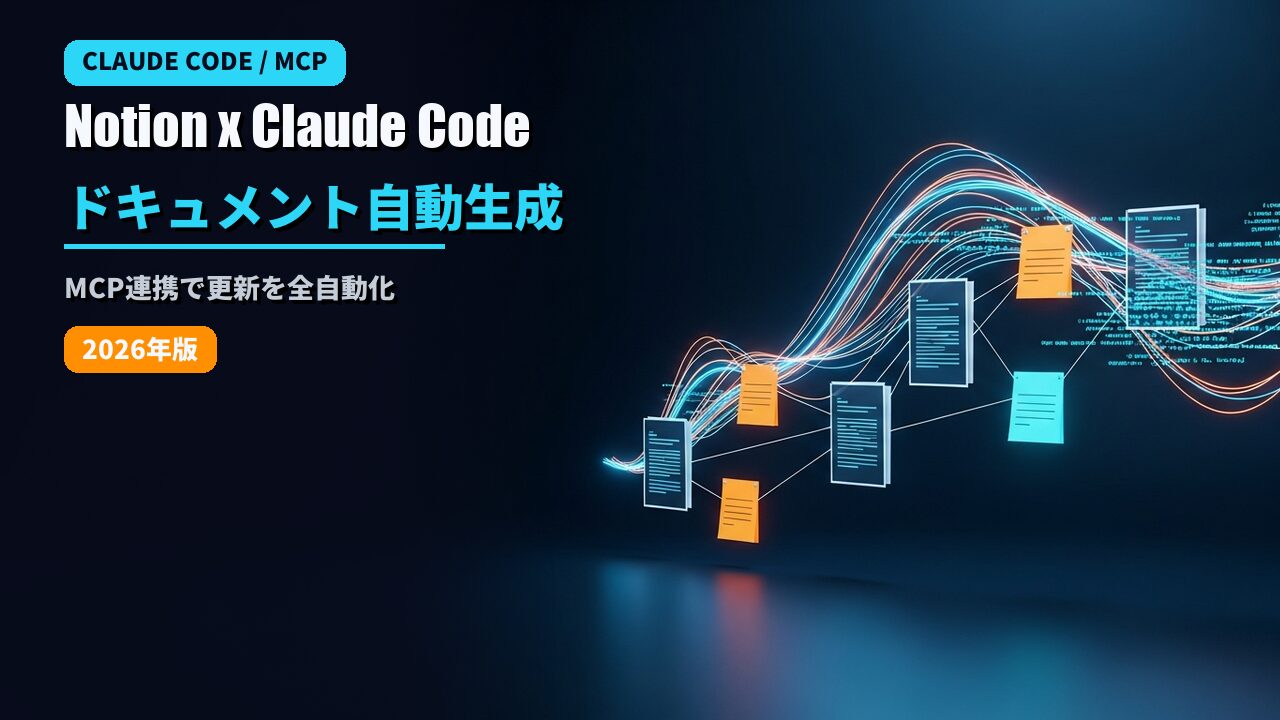
NotionとClaude CodeはMCP(Model Context Protocol)で連携でき、コードから技術ドキュメントを自動生成・更新できます。おすすめはNotion公式のホスト型リモートMCP——OAuth認証だけで完結し設定が最も簡単です。ただし対象ページをIntegrationに共有し忘れると「object not found」になるので、そこだけ要注意です。
「コードは書けるのにドキュメントが追いつかない」——よくある悩みです。Claude CodeとNotionをMCPでつなげば、コードの変更内容をそのままNotionの仕様書やランブックに反映できます。本記事ではMCP連携を日常使いする視点で、設定手順と実務での使い方を解説します。
NotionとClaude Codeを連携すると何ができる?
一言でいえば「コードを書く流れのままNotionのドキュメントを生成・更新できる」ようになります。手作業のコピペや転記が消え、コードとドキュメントの乖離がほぼなくなります。
競合の実践記事では、ドキュメント作成時間が15〜30分から1〜2分に短縮できたという報告もあります。技術仕様書、障害対応のランブック、スプリントのサマリーなど、これまで後回しになりがちだった文書を、コードの変更と同じテンポで更新できるのが最大のメリットです。
連携方法はどれを選ぶ?
主に2方式あります。手軽さ重視ならNotion公式のホスト型リモートMCP、細かく制御したいならローカルMCPサーバー。個人やスモールチームならリモートMCPで十分です。
| 方式 | 設定難易度 | 認証 | 向いている用途 |
|---|---|---|---|
| ホスト型リモートMCP(公式) | 低 | OAuth(自動) | 個人・スモールチーム |
| ローカルMCPサーバー | 中 | Integrationトークン | 権限を細かく管理したい開発チーム |
Notion MCPの設定手順
ここではローカルMCP(Integrationトークン方式)の手順を解説します。リモートMCPの場合はトークン作成が不要で、登録後に /mcp でOAuth認証するだけです。
notion.so/my-integrations で新規Integrationを作成し、Read/Update/Insertの権限を付与。発行された「Internal Integration Token」(ntn_で始まる文字列)を控えます。
ドキュメントを置くNotionページを開き、右上の「•••」→「接続を追加」から作成したIntegrationを選択。この共有を忘れると有効なトークンでもobject not foundになります。
ターミナルで以下を実行し、Notion MCPサーバーを登録します。
# ローカルMCP(Integrationトークン方式)
claude mcp add notion -e NOTION_API_KEY=ntn_xxxxx -- npx -y @notionhq/notion-mcp-server

# ホスト型リモートMCP(推奨・OAuth)
claude mcp add --transport http notion https://mcp.notion.com/mcpClaude Code内で /mcp を実行し、notionが「connected」になっていればOK。リモートMCPはここでOAuth認証の画面に進みます。/context で各MCPのトークン消費量も確認できます。
インフラエンジニアの活用例
真価が出るのは「書くのが面倒で後回しになる文書」を自動化したときです。IaCの変更履歴やインシデント報告など、運用で必要だが手が回らない文書をコードから生成できます。
使えるユースケース例
- Terraform/Ansibleの変更内容をNotionの構成管理ページに自動ドキュメント化
- 障害対応のコマンド履歴から事後報告書を生成
- PRの内容をもとにランブック(障害対応手順書)を更新
- スプリントレビュー資料の下書き生成
こうした自動化を「毎日決まった時間に回す」なら、ローカルPCではなく常時稼働のサーバーにスケジューラを置くのが確実です。月額固定で使えるVPSなら、cronでドキュメント同期を回し続けても安定して動かせます。初期費用0円(ConoHa公式の料金ページ/2026年8月時点)で試せるConoHa VPSあたりが始めやすいでしょう。

まとめ:完全自動化+人間レビューのハイブリッドが現実解
NotionとClaude CodeのMCP連携は、ドキュメント運用の手間を大きく減らします。まずは公式のホスト型リモートMCPで小さく試し、ページ共有さえ忘れなければ数分で動きます。ただし生成物をそのまま正本にせず、自動生成→人間が軽くレビューのハイブリッド運用が安全です。仕組みをさらに広げたい人はMCPサーバーを自作する方法も読むと、自社ツールとの連携まで視野に入ります。
Claude Code自体をもっと使いこなすなら、体系的な講座で基礎を固めるのが近道です。






コメント